如果你的Windows 11/10 电脑上的打印机不断关闭,本文将指导您修复它。此问题令人沮丧,因为打印机意外关闭并且您无法打印文档。造成此问题的可能原因有电源不良、打印机设置不正确等。
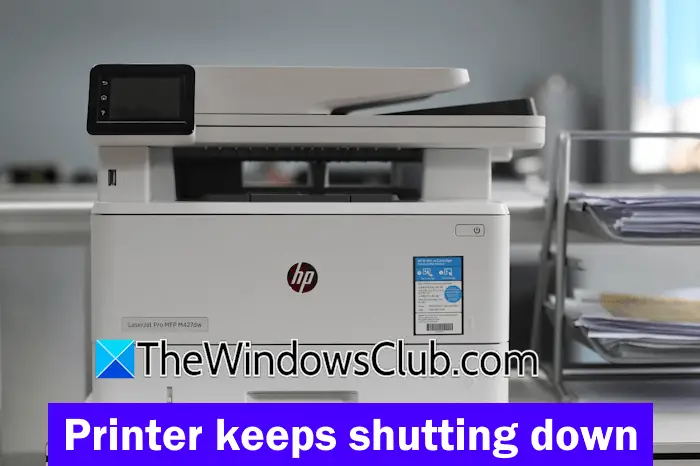
Windows 11/10 PC 上的打印机不断关闭
如果您的打印机持续关闭,请执行以下修复:
- 重新启动打印机
- 将打印机直接插入墙壁插座
- 运行打印机疑难解答
- 关闭自动关机功能(如果适用)
- 更新打印机固件和驱动程序
- 重置您的打印机
- 检查打印机电源适配器
下面详细解释了所有这些修复:
1] 重新启动打印机
第一步是重新启动打印机。请按照下列步骤操作:

- 关闭打印机。
- 从打印机和墙壁插座上拔下电源线
- 等待 60 秒。
- 将电源线连接到打印机并打开电源。
现在,检查问题是否仍然存在。
2]将打印机直接插入墙壁插座
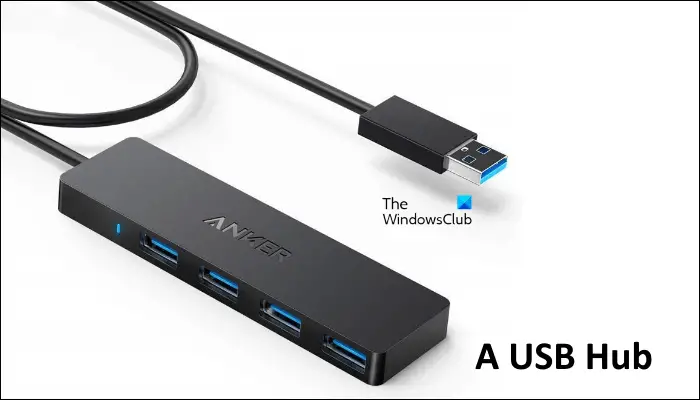
如果您的打印机通过扩展板或电源板连接,则可能无法获得足够的电力。如果您的打印机通过 USB 集线器连接,则同样适用。断开打印机与电源板或 USB 集线器的连接,并将其直接连接到墙壁插座。有时,问题也与特定的墙壁插座有关。要检查这一点,请将打印机连接到另一个墙壁插座。如果有效,则墙壁插座有故障,因此请考虑更换它。
3]运行打印机故障排除程序
打印机疑难解答可帮助您解决 Windows 计算机上与打印相关的问题。如果每当您发出打印命令时打印机总是关闭,。
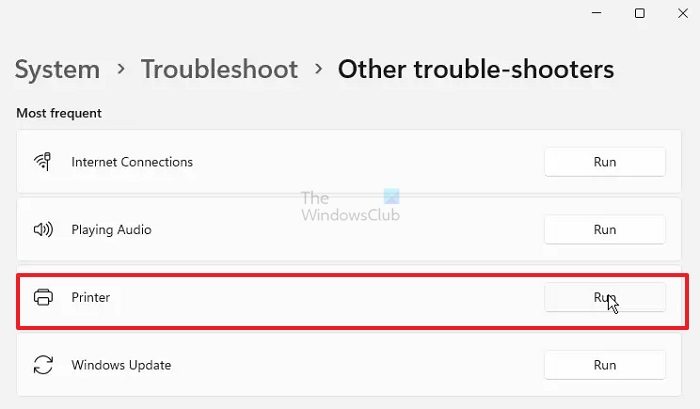
在 Windows 11 中,您可以通过以下方式运行它或 Windows 11 设置。
- 打开 Windows 11 设置。
- 前往系统故障排除 > 其他故障排除。
- 单击跑步按钮旁边的打印机。
现在,检查问题是否仍然存在。
4]关闭自动关机功能(如果适用)
有些打印机具有自动关闭电源功能。此功能会在上述不活动时间后自动关闭打印机。默认情况下它是启用的。如果您的打印机具有此类功能,它可能会因此而关闭。
请参阅打印机的用户手册,了解您的打印机是否支持此功能。如果是,请按照步骤禁用此功能。我们已经解释了在佳能打印机中禁用自动关机时间的步骤:
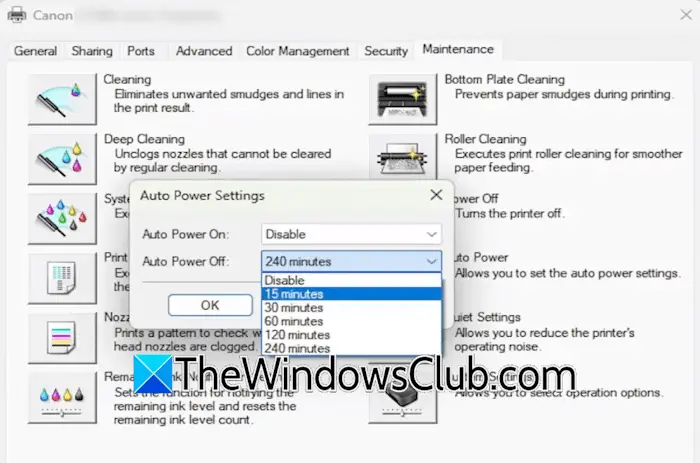
- 将打印机连接到计算机并将其打开。
- 打开 Windows 11 设置并转到蓝牙与设备 > 打印机与扫描仪。选择您的打印机并单击打印机属性。如果您是 Windows 10 用户,可以通过控制面板打开打印机属性。
- 选择维护选项卡。
- 现在,单击自动电源选项并选择禁用在自动关机下拉。
- 点击申请然后单击好的。
现在,这个问题应该不会发生了。
5]更新打印机固件和驱动程序
导致此问题的一个可能原因是打印机固件和驱动程序过时。我们建议您到最新版本(如果更新可用)。您还可以参考打印机手册来更新打印机固件。
更新打印机固件后,也更新其驱动程序。从打印机制造商的官方网站下载最新版本的打印机驱动程序。现在,请按照以下步骤操作:
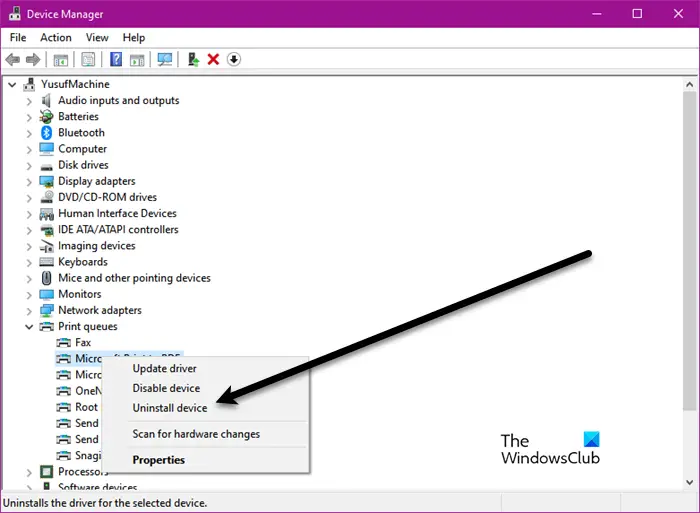
- 打开设备管理器。
- 展开打印队列分支。
- 右键单击您的打印机驱动程序并选择卸载设备。
卸载打印机驱动程序后,运行安装程序文件重新安装驱动程序。
6]重置您的打印机
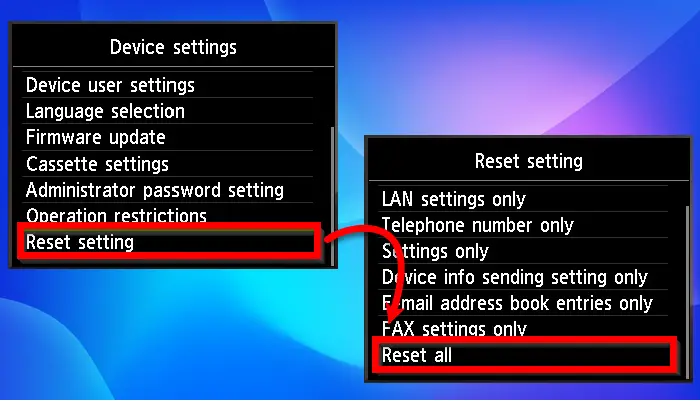
您也可以尝试看看它是否有效。重置打印机的正确方法在用户手册中,您可以从打印机制造商的官方网站下载该用户手册。
7]检查打印机电源适配器
您的打印机的电源适配器可能有故障。您可以通过连接另一个电源适配器(如果有)来检查这一点。有故障的电源适配器无法为打印机提供所需的电源,从而导致打印机意外关机。
请联系您的打印机支持以获得进一步的帮助。
就是这样。我希望这有帮助。
为什么我的打印机总是自动关闭?
打印机自行关闭的原因可能有很多。主要原因是打印机设置不正确。如果自动关机模式处于活动状态,您的打印机将在上述不活动时间后自动关闭。此外,如果您的打印机电量不足,它将自动关闭。如果您使用 USB 集线器,通常会发生这种情况。
打印机经常掉线是什么原因造成的?
可能是由于 WiFi 信号弱、防火墙阻止打印机使用的 IP 地址或端口,或者系统上所需的服务出现故障。
阅读下一篇:。