这篇文章将向您展示如何更改 Windows 11/10 中的驱动器盘符。对于每个硬盘驱动器分区,都会自动分配一个字母,如 C、D、E 等。如果您想更改或重命名某些驱动器号,那么您可以尝试本文中介绍的任何简单选项。
本文介绍了 5 种不同的方法来更改或重命名 Windows 11/10 中的驱动器盘符。这些都是:
- 使用命令提示符
- 磁盘管理
- 电源外壳
- 注册表编辑器
- 驱动器盘符更改软件。
1]使用命令提示符
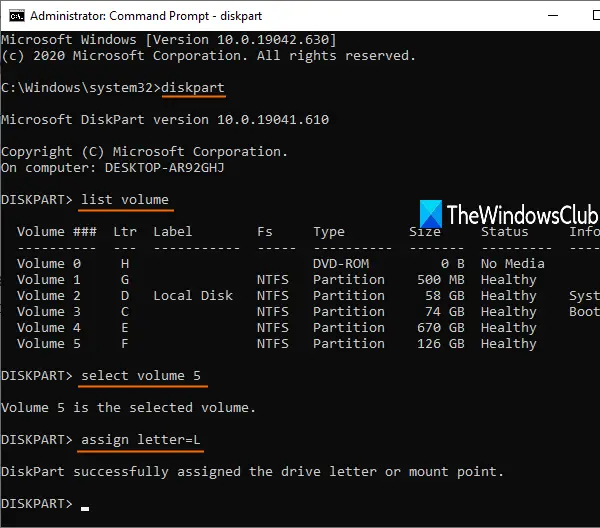
请按照以下步骤使用 CMD 或命令提示符窗口更改驱动器盘符:
- 类型
diskpart命令并按 Enter 键 - 执行
list volume命令查看所有硬盘驱动器的列表,包括卷号和字母 - 跑步
select volume 5命令。将 5 替换为您要更改驱动器盘符的任何其他卷号 - 执行
assign letter=L命令。再次将 L 替换为任何其他字母。
这将立即更改驱动器号。
如果或者,那么您可以尝试一些简单的选项来解决此类问题,然后查看新分配的字母。
2]使用磁盘管理
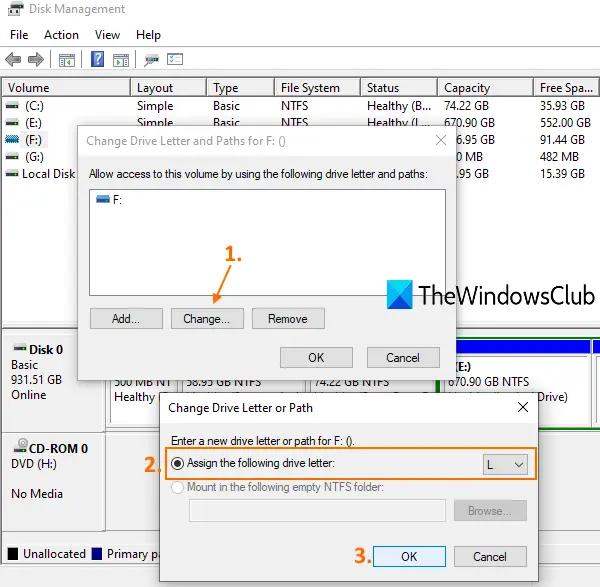
类型磁盘管理在搜索框中并使用进入钥匙。
在“磁盘管理”窗口中,可以看到所有卷或驱动器、卷类型、容量、可用空间等的列表。右键单击关于体积和使用更改驱动器号和路径选项。
出现一个小框。在这里,使用改变按钮,另一个框将打开。现在您可以使用下拉菜单选择新字母,然后按“确定”按钮。
最后,使用以下命令确认更改是的按钮。
读:。
3]使用PowerShell
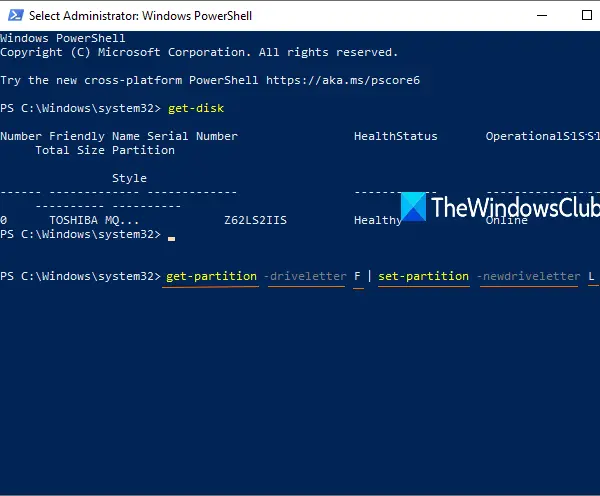
此选项对于更改驱动器号也很有用,但它不显示卷号和字母。因此,您首先需要检查要更改的驱动器号。之后,使用以下步骤:
- 窗户
- 现在执行这个命令:
Get-partition -driveletter F | set-partition -newdriveletter L
确保替换F和L使用您的实际驱动器号和新驱动器号。
4]使用注册表编辑器
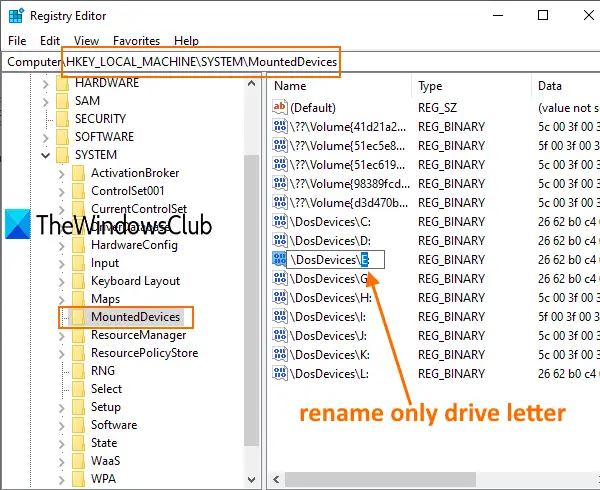
该方法需要一个电脑重启应用更改后。步骤是:
通过键入启动注册表编辑器注册表编辑器在搜索框中。
前往挂载设备注册表键。它的路径是:
HKEY_LOCAL_MACHINE\SYSTEM\MountedDevices
在右侧部分,您将看到 DWORD 值,例如\DosDevices\D:对于所有硬盘驱动器以及驱动器号。右键单击一个值并使用重命名选项。
你需要仅使用新字母重命名驱动器盘符并保持一切原样。例如,更改 \DosDevices\D:与 \DosDevices\L: 并保存。
5]使用驱动器盘符更改软件
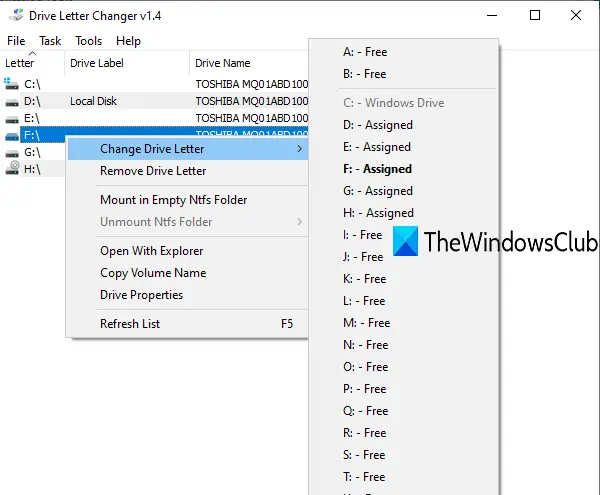
驱动器盘符更改器是一款免费的便携式工具。如果你想尝试一些免费软件来更改 Windows 10 中的驱动器号,那么这个工具很不错。该工具还显示哪些盘符已分配给其他硬盘驱动器以及哪些盘符可用或空闲。
抓住这个工具并执行其 EXE 文件以启动其界面。它将显示所有驱动器的列表。选择一个驱动器,它将显示更改驱动器盘符菜单。访问该菜单,您将可以看到分配的和可用的驱动器号列表。选择一个字母并使用是的按钮更改驱动器盘符。
您也可以使用该工具直接打开磁盘管理窗口,, ETC。
希望这些方法能帮助您轻松更改Windows 11/10中的驱动器盘符。
相关阅读:。
怎么把C盘改成D盘?
要将 C 驱动器更改为 D 驱动器,请通过控制面板或在“开始”菜单中键入打开“磁盘管理”。右键单击 C 驱动器,选择“更改驱动器号和路径”,选择“更改”,然后将 D 指定为新盘符。重新启动您的电脑以使更改生效。
如何在 Windows 11 中更改驱动器名称?
要在 Windows 11 中更改驱动器名称,请打开文件资源管理器,右键单击要重命名的驱动器,然后选择“属性”。在“属性”窗口的“常规”选项卡中输入新名称,然后单击“确定”或“应用”保存更改。此过程会更新文件资源管理器中可见的驱动器标签。或者,当上下文菜单打开时,选择更多选择然后点击重命名。
![保存文件时 Excel 崩溃 [修复]](https://sclub.recmg.com/tech/blogs/wp-content/uploads/2024/12/Excel-crashes-when-saving-a-file.png)