在这篇文章中,我们将向您展示如何在Word中创建带或不带页码的目录在 Windows 11/10 中。添加目录 (TOC) 是处理长文档或结构化文档时的常见做法。它是出现在文档开头的一个小部分,指导用户涵盖哪些主题以及在哪里可以找到它们。
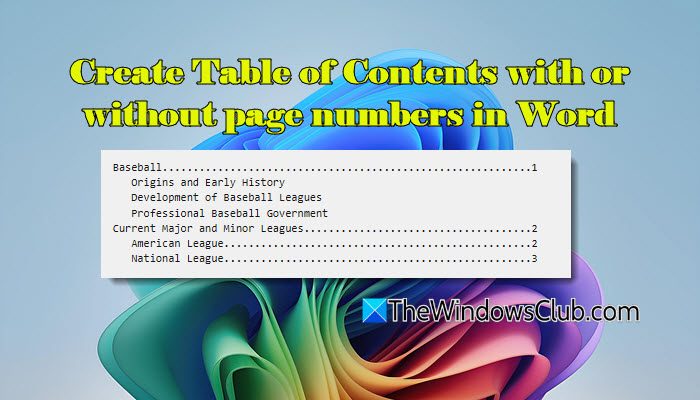
有趣的是,Word 允许您按照自己想要的方式自定义目录。您可以包含页码以便于导航,也可以创建一个没有页码的更简洁的版本。在这篇文章中,我将逐步引导您完成这两种方法。
到在 Word 中创建包含页码的目录,请按照下列步骤操作:
打开 Word 文档,并将光标置于您想要显示目录的位置(通常位于文档的开头,封面页之后)。
前往参考功能区上的选项卡。在目录组中,单击目录。选择其中一项自动工作台下拉菜单中的选项。
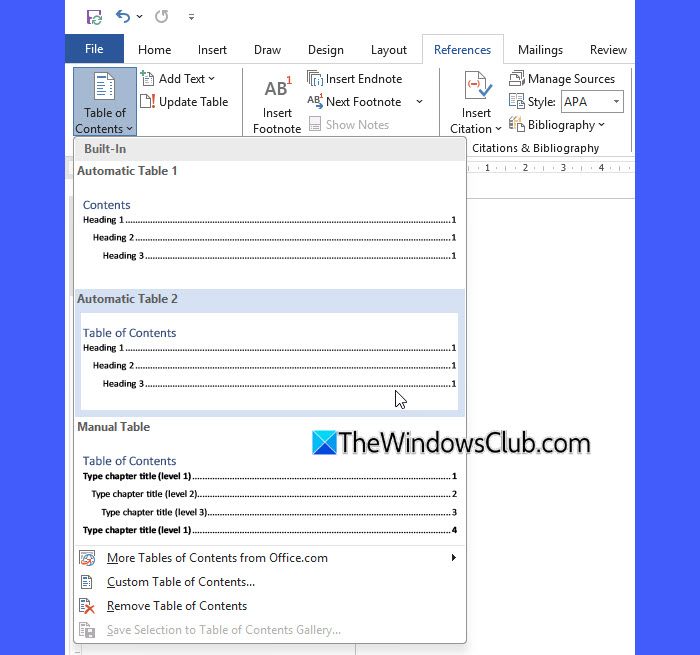
Word 将立即插入一个目录,其页码位于右侧,显示每个部分的开始位置。
如果您稍后对文档进行更改,请在目录中单击,然后单击更新表出现在顶部的选项。这将使用最新的标题和页码刷新目录。
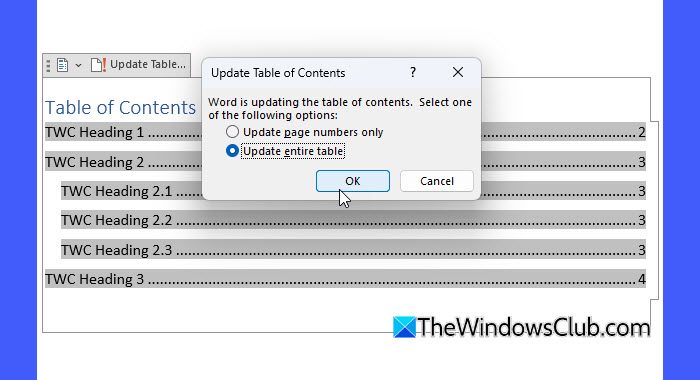
修复目录中缺失的条目
有时,您的目录可能不会显示您希望看到的所有标题。如果您发现目录中缺少条目,请仔细检查内容并识别未应用正确标题样式(标题 1、标题 2 等)的标题和副标题。应用样式并更新目录以反映更改。
在 Word 中创建不带页码的目录
到在Word中创建没有页码的目录,请按照下列步骤操作:
打开Word文档。将光标置于您想要显示目录的位置。前往参考功能区上的选项卡。
在目录组中,单击目录,然后从下拉列表中选择自定义目录。
取消选中这 '显示页码' 出现的对话框中的选项。
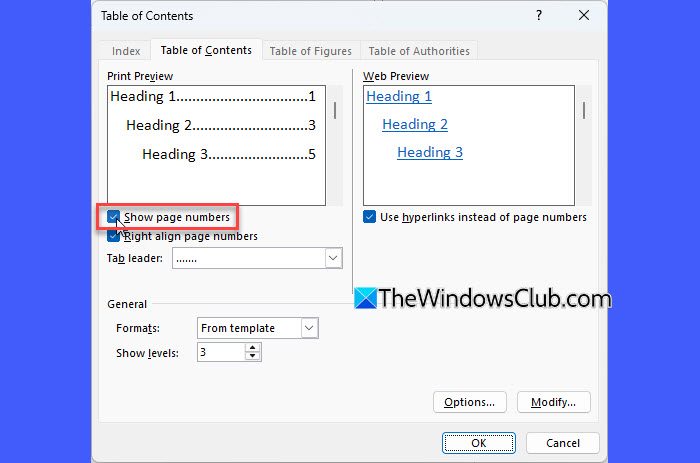
点击好的,Word 将插入一个目录,其中列出了不带任何页码的标题。
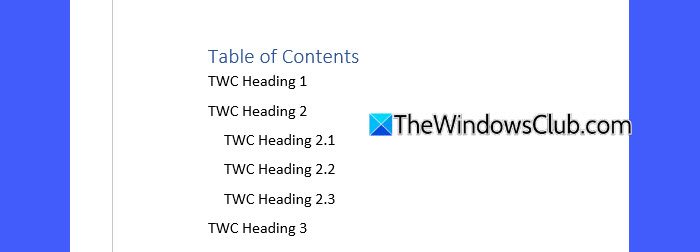
如果稍后进行更改,请右键单击目录条目并选择更新字段。
在目录中包含标题 4 或自定义样式
默认情况下,Word 目录中仅包含标题 1、标题 2 和标题 3。如果您已将标题 4(或任何其他自定义样式)用于其他部分,则除非您手动为其分配目录级别,否则它们不会显示。操作方法如下:
前往参考选项卡并单击目录。选择自定义目录从下拉列表中。在对话框中,单击选项按钮。
定位标题 4(或您的自定义样式名称)出现在出现的列表中。在旁边的框中输入4(或适当的 TOC 级别)。
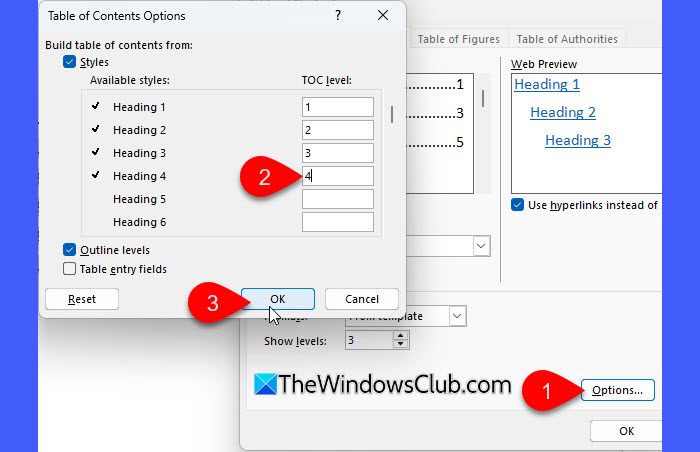
点击好的,然后单击好的再次在主对话框中。 Word 现在将在目录中包含标题 4 条目。
删除特定目录条目的页码
默认情况下,如果您取消选中 '显示页码Word 目录设置中的选项,它会删除整个目录的页码。但是,如果您只想隐藏一个特定条目或标题级别(如注释级别)的页码,则需要使用TC(目录)字段代码。
TC 字段是一种手动方式来标记要在目录中显示的特定文本,让您可以控制显示内容和显示方式。
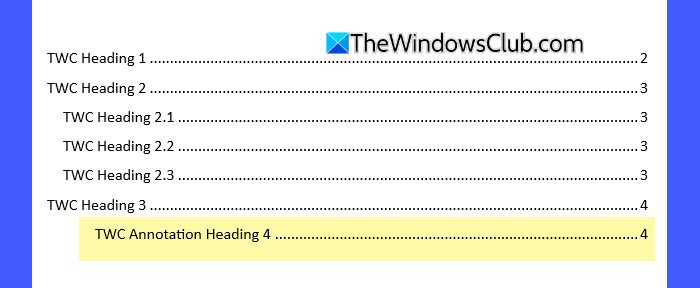
假设在上面的目录中,我们想要隐藏“TWC Annotation Heading 4”的页码,但保留所有其他条目的页码。所以我们将按照以下步骤操作:
在文档中选择“TWC Annotation Heading 4”。在家选项卡,更改样式标题 4到普通的。
当您使用标题样式时,Word 会根据目录选项(包括其页码)自动将其包含在目录中。通过将样式更改为“正常”,可以防止 Word 自动将其包含在目录中。
接下来,前往文件>更多的>选项。这将打开单词选项对话框。从左侧列表中选择展示选项卡。选中该框显示所有格式标记在下面始终在屏幕上显示这些格式标记部分。点击好的应用更改。

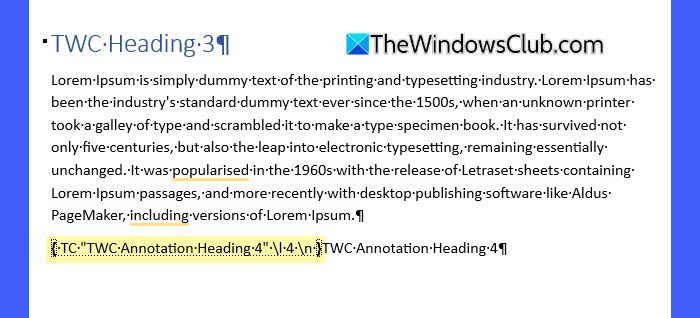
您现在将看到段落符号 (¶) 和其他隐藏的格式标记。单击“TWC Annotation Heading 4”的开头,然后按Ctrl + F9。您会看到大括号。
在大括号内输入:
TC“TWC 注释标题 4” \l 4 \n
在哪里,
- \l 4 表示 TOC 级别 4
- \n 表示“隐藏页码”
这可确保条目仅通过目录中的 TC 字段显示,旁边没有页码。
接下来,回到文件 > 选项 > 显示和取消选中显示所有格式标记。然后选择现有目录并将其删除。
完成此操作后,请转到参考 > 目录 > 自定义目录。点击选项,并确保表输入字段选项被选中。点击好的插入新的目录。
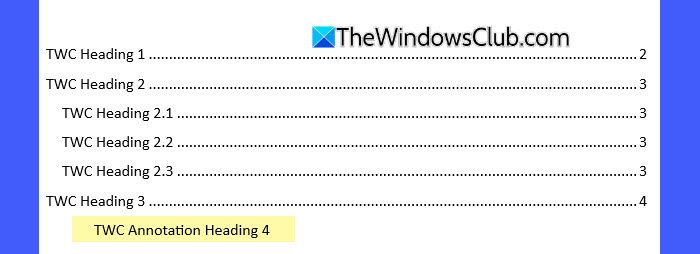
现在 TOC 将在第 4 级包含“TWC Annotation Heading 4”没有页码,同时保留所有其他条目的页码。
我希望你觉得这很有用。
读: 。
如何在Word中创建带有页码的目录?
要在 Word 中创建包含页码的目录,请将光标放在要显示目录的位置,然后转到参考选项卡并单击目录。选择自动样式,Word 将根据您的标题样式生成目录(页码将显示在每个条目旁边)。
如何从 Word 目录中删除页码?
要从整个目录中删除页码,请转至参考 > 目录 > 自定义目录。在对话框中,取消选中“显示页码”选项,然后单击好的。如果您只想删除特定条目或标题级别的页码,则需要使用TC领域与\n开关来抑制它。
阅读下一篇: 。