是你的Chrome 远程桌面显示黑屏?本指南将帮助您解决该问题。 Chrome 远程桌面是一款跨平台工具,可让您远程访问和控制计算机以进行故障排除、协作或无人值守访问。它易于设置和使用。然而,许多用户,尤其是从 Windows PC 连接到 Mac 的用户,在使用 Chrome 远程桌面时遇到过黑屏。如果您遇到同样的问题,一些故障排除步骤可以帮助解决它。
为什么 Chrome 远程桌面显示空白屏幕?
由于各种原因,包括远程计算机的显示设置、网络问题、cookie 或缓存数据问题、扩展冲突以及应用程序中的错误,可能会显示空白(黑色)屏幕。此外,如果启用“窗帘模式”,它会在远程桌面会话期间使远程计算机的屏幕变为空白。
修复Chrome 远程桌面(如果显示黑屏),使用这些解决方案:
- 禁用 Chrome 远程桌面窗帘模式
- 删除冲突的插件
- 清除缓存和cookie
- 删除远程计算机并重新添加
- 重新安装 Chrome 远程桌面
让我们详细看看这一点。
1]禁用Chrome远程桌面窗帘模式
Chrome 远程桌面中的窗帘模式是一项主要用于防止计算机附近的任何人在远程访问屏幕时看到屏幕的功能。启用后,远程计算机上的物理显示屏将关闭(或显示登录屏幕),从而确保远程会话期间的隐私。但是,如果配置不当,窗帘模式也可能导致黑屏。尝试禁用它并查看是否恢复正常的屏幕共享。
如果您在 Chrome 远程桌面上看到黑屏,则无法直接通过远程会话禁用窗帘模式。因此,您可能需要使用替代的远程访问方法来访问系统并禁用窗帘模式。
您可以使用,或任何其他远程访问工具来连接两台计算机。连接后,请按照以下步骤禁用 Curtain 模式(如果其他人在远程计算机上,请要求他们通过注册表编辑器禁用 Curtain 模式):
登录到受影响的电脑。按赢+R, 类型注册表编辑器,然后按进入。如果出现提示经过联合应用中心 (用户帐户控制),单击是的。
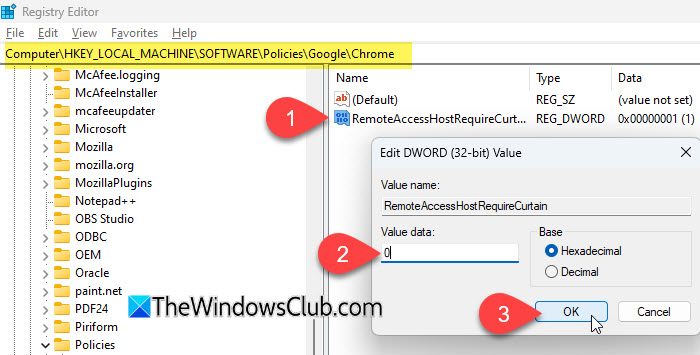
接下来,导航到注册表编辑器中的以下键:
HKEY_LOCAL_MACHINE\Software\Policies\Google\Chrome\
定位RemoteAccessHostRequireCurtain在右窗格中。双击它并设置价值数据到0。如果该密钥不存在,则远程计算机上不会启用窗帘模式。
关闭注册表编辑器并重新启动计算机以应用更改。
笔记:
- 修改注册表需要管理权限。
- 修改注册表时要小心,错误的更改可能会导致系统不稳定或故障。总是在进行任何修改之前。
2]删除冲突的插件
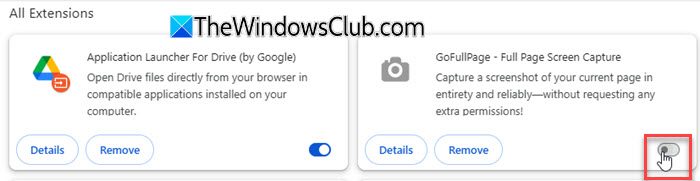
某些 Chrome 扩展程序或第三方应用程序可能会阻止屏幕共享或与 Chrome 远程桌面发生冲突。删除或禁用它们可确保远程连接干净且不受干扰。
在远程计算机上打开 Google Chrome。在地址栏中输入chrome://extensions/并按进入。寻找控制屏幕共享或远程访问的扩展程序(屏幕录制扩展程序、广告拦截器、VPN 或代理扩展程序等)。通过关闭每个扩展来逐个禁用它。
重新启动 Chrome 并再次尝试通过 Chrome 远程桌面进行连接。
3]清除缓存和cookie
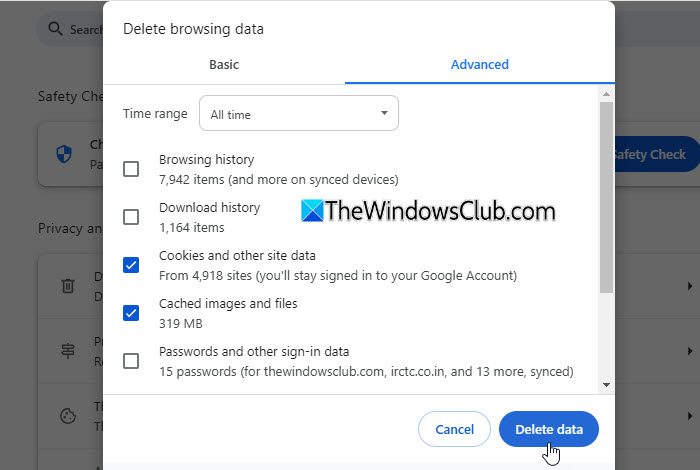
如果 Chrome 远程桌面卡在黑屏上,则缓存的数据可能会干扰远程会话。清除缓存和 cookie 有助于解决与存储数据、过期会话或损坏的浏览信息相关的问题。
打开 Chrome 并单击右上角的三个点(菜单)。选择删除浏览数据。
在弹出窗口中选择时间范围(选择所有时间以清除所有内容)。
选中复选框Cookie 和其他网站数据和缓存的图像和文件。
点击删除数据。
如果您不想删除 Cookie 和缓存数据,请尝试使用 Chrome 远程桌面隐身模式看看它是否有效。
4]删除远程计算机并重新添加
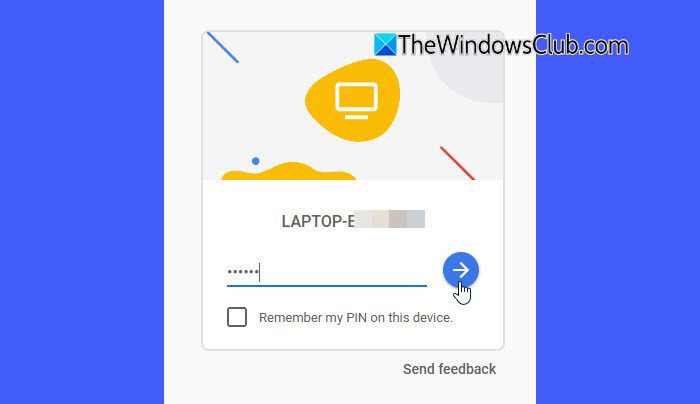
如果远程计算机上的 Chrome 远程桌面设置存在问题,删除并重新添加它会重置所有内容。
在您的计算机上,打开 Google Chrome。在地址栏中输入remotedesktop.google.com/access并按进入。
在下面远程访问,找到您要删除的计算机。点击禁用远程连接(垃圾桶图标)并确认删除。
接下来,输入remotedesktop.google.com/access在地址栏中,然后按进入。点击使用权并选择您要连接的计算机。输入别针需要访问。单击箭头进行连接。
5]重新安装Chrome远程桌面
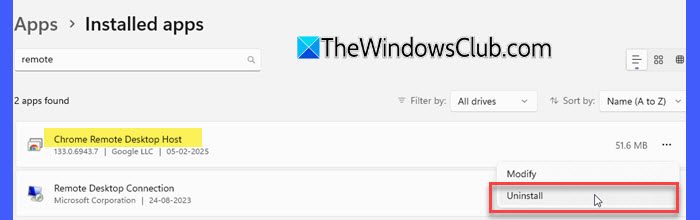
有时,Chrome 远程桌面中的文件丢失或设置损坏可能会导致连接问题。安装最新版本可以修复可能导致黑屏的错误。
前往设置 > 应用程序 > 已安装的应用程序。在列表中找到 Chrome 远程桌面,然后单击卸载。
接下来,启动 Chrome 并转到remotedesktop.google.com/access。点击下载根据获得支持。按照屏幕上的说明下载并安装 Chrome 远程桌面。
我希望这有帮助!
读: 。
如何修复 Google Chrome 上的空白屏幕?
到,尝试禁用浏览器扩展、硬件扩展以及与浏览器性能相关的标志。如果这不起作用,请重置或重新安装 Google Chrome。如果,更新您的显卡驱动程序以解决此问题。
阅读下一篇: 。

![REAGENTC.EXE 操作失败,发生错误 [修复]](https://sclub.recmg.com/tech/blogs/wp-content/uploads/2024/11/REAGENTC.EXE-Operation-failed.png)