这篇文章将向我们展示如何仅复制 Excel 和 Google Sheets 中的可见单元格。当使用分组或隐藏的行/列时,您可能需要仅复制可见单元格。如果您手动复制这些单元格,默认情况下,选择的内容将包括隐藏的行或列,这可能会导致无意中将不需要的或不正确的数据粘贴到其他地方。但是,Excel 和 Google Sheets 都允许您仅复制相关(可见)信息,同时排除隐藏数据。
具体功能或步骤可以帮助您仅复制可见单元格在 Excel 和 Google 表格中。让我们详细看看这个。
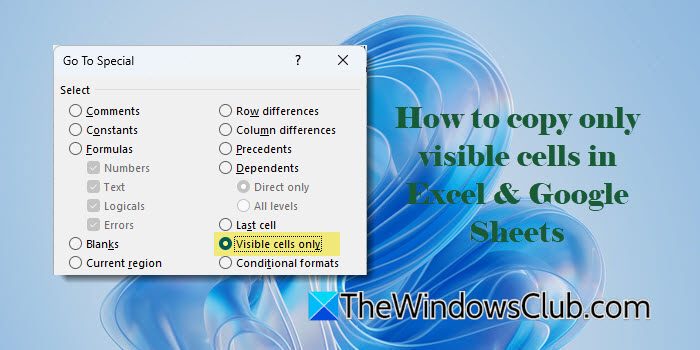
Excel 提供了内置的 '转到特殊选项 - 仅可见单元格' 功能仅选择选定数据范围内的可见单元格。选择后,您可以将这些单元格复制粘贴到任何您想要的位置。让我们看看如何。
假设我们有一个包含客户信息的工作表。该数据包括每个客户的以下详细信息:客户 ID、姓名、电子邮件、电话号码、城市、和购买金额。在数据集中,第 2 行和第 3 行被分组,并且 D 列已被隐藏。
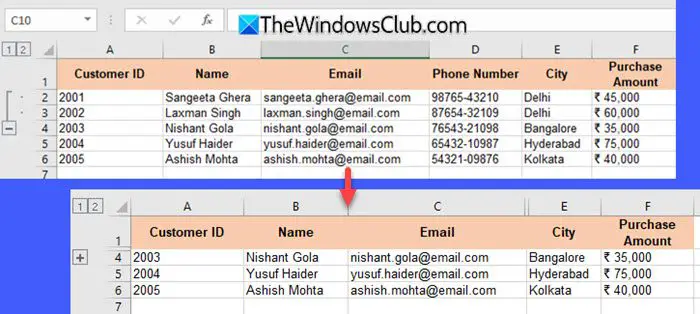
要仅复制可见单元格,请选择整个数据范围,包括分组行和隐藏行。然后按F5(或者Fn+F5) 打开“转至”对话框。或者,您也可以按Ctrl + G。
在前往特别栏目对话,点击特别的…并选择仅可见细胞。然后点击好的。
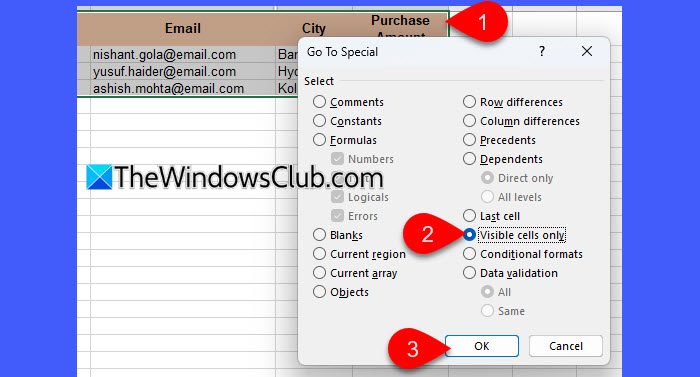
该命令将仅突出显示所选数据范围中可以看到的内容,不包括当前不可见的单元格。现在按Ctrl + C复制选择并将其粘贴到需要的地方。
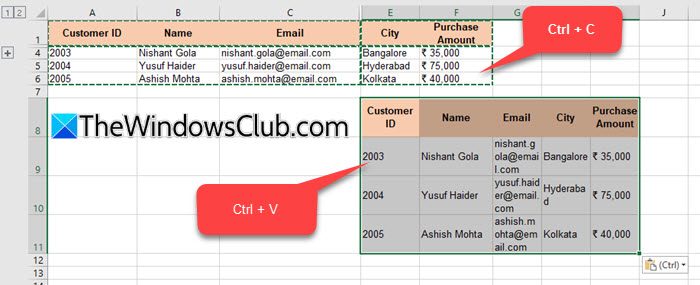
提示:要仅在 Excel 中快速选择可见单元格,请选择要复制的单元格范围,然后按ALT + ;。
如何仅复制 Google 表格中的可见单元格
Google Sheets 缺乏像 Excel 一样的原生“仅可见单元格”选项。此外,在 Google 表格中,分组行/列的行为与过滤行/列相反(我们稍后会讨论这一点)。如果分组的行被折叠,复制时它们仍然包含在选择中,即使它们是隐藏的。另一方面,过滤的行在隐藏时会从选择中排除。因此,如果已使用过滤器排除隐藏数据,则可以仅复制可见单元格。让我们看看如何。
假设我们有与上一个示例中相同的电子表格数据。要排除第 2 行和第 3 行,请转至数据菜单并选择创建过滤器。每个列标题中都会出现一个过滤器图标。单击筛选图标在姓名列并取消选中要隐藏的数据。例如,在我们的例子中,我们将从下拉列表中取消选中“Sangeeta Ghera”和“Laxman Singh”。
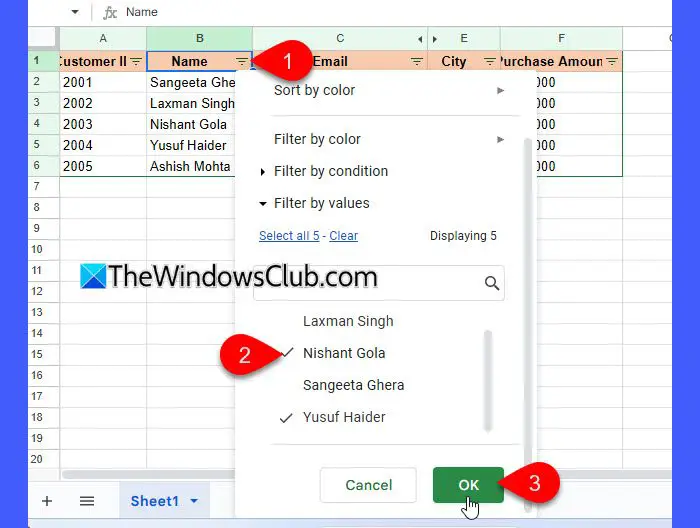
现在,数据集将仅显示第 1、4 和 5 行。
接下来,您需要突出显示可见的行。在 Google 表格中,您可以通过以下方式选择可见单元格选择单独的范围。方法如下:
按住控制键键并使用鼠标手动仅选择可见单元格。例如,在上面的例子中,我们首先按住控制键键,然后单击单元格A1并拖动直到单元格A6。这将选择数据范围A1:A6。现在保留着控制键钥匙按下,我们将选择单元格B2并拖动直到B6。同样,我们将选择其余的可见单元格。
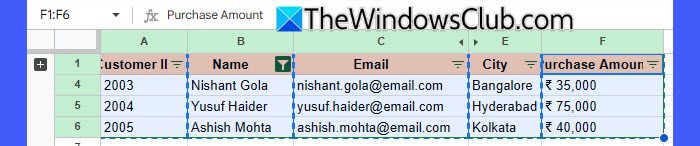
数据突出显示后,按Ctrl + C复制选定的单元格。您会在它们周围看到蓝色虚线边框。现在使用将数据粘贴到所需位置Ctrl + V。粘贴时,请确保目标范围足够大,并且不会覆盖其他关键数据。
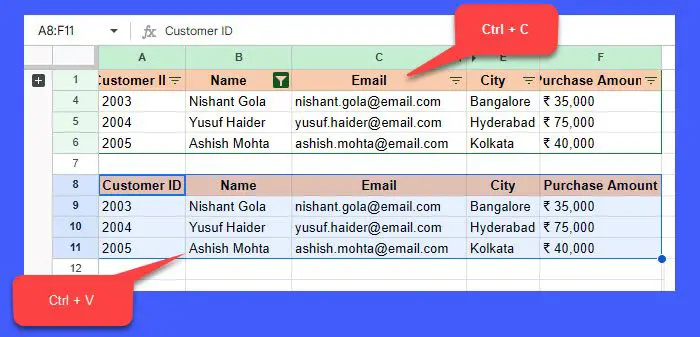
笔记:在粘贴之前务必仔细检查复制的数据,以确保其与您的预期选择相匹配,尤其是当您的数据集包含分组或筛选的行/列时。
就是这样!我希望你觉得这很有用。
读: ?
Excel中仅复制可见单元格的快捷键是什么?
仅在 Excel 中复制可见单元格的键盘快捷键是 'Alt + ;'。要使用快捷方式,请选择要复制的单元格范围,然后按ALT + ;。现在,当您复制 (Ctrl + C)并粘贴(Ctrl + V),仅包含可见数据,防止隐藏数据被无意粘贴。
如何仅自动填充可见单元格?
Excel 中的标准自动填充包括所有单元格,甚至是隐藏的单元格。要仅自动填充数据集中的可见单元格,请选择同时包含可见行和隐藏行的单元格范围,然后按Alt + ;。输入您想要自动填充的值或公式,然后按Ctrl + Enter仅填充可见单元格。
阅读下一篇: ?
![无法创建文件,无法升级Windows [FIX]](https://sclub.recmg.com/tech/blogs/wp-content/uploads/2025/01/Windows-11-Assistant-error.jpg)