
升级 Windows 时使用,如果您收到一条错误消息无法创建文件,并且升级失败,这篇文章将为您提供帮助。发生这种情况的原因是权限问题、安全设置,甚至 Windows 更新缓存中旧的 Windows 损坏文件。完整的错误说——无法创建文件。请检查您是否有写入安装文件夹的权限。

这主要是权限问题,用户没有足够的权限使用 Windows 助手创建文件。
- 创建本地管理员帐户
- 重置用户权限
- 运行 Windows 更新疑难解答
- 清除更新助手和剩余文件
- 使用 Windows ISO (USB) 进行升级
1]创建本地管理员帐户
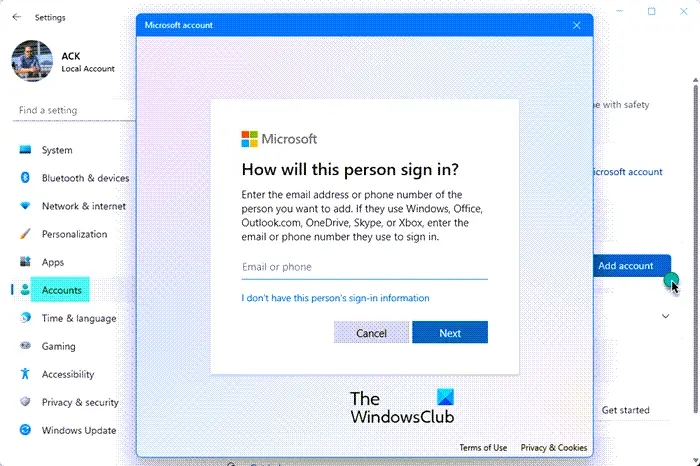
解决这些问题的最直接的解决方案是创建一个本地管理员帐户,并使用它来更新 Windows。新帐户将具有正确的安全和权限设置。
为此,您可以或者进入“设置”>“帐户”>“其他用户”,在创建帐户时选择“添加没有 Microsoft 帐户的用户”。
读: 。
2]重置用户权限
如果您不想创建其他帐户,可以尝试重置现有用户权限。
- 打开
- 跑步
icacls C:\ /grant Everyone:F /T /C /Q - 这将重置 C: 驱动器上的所有权限
- 如果需要,重置 Windows 安装文件夹的所有权:
takeown /f C:\Windows\ /r /d yicacls C:\Windows\ /grant administrators:F /t
运行 Windows 更新,应该可以解决问题。
3]运行Windows更新疑难解答

Windows 有一个内置的疑难解答程序,可以解决大多数情况下的问题。
- 转到“设置”>“系统”>“疑难解答”>“其他疑难解答”
- 找到 Windows 更新,然后单击运行按钮。
- 该过程完成后,重试更新 Windows。
4]清除更新助手和剩余文件
有时,旧的损坏文件也可能导致该问题。要删除这些文件,请删除以下位置中的所有内容。
- Windows安装助手文件夹:C:\用户\<YourUser> \应用程序数据\本地\临时
- 消除临时文件&Windows 更新清理通过转到“设置”>“清理建议”来使用。
- 删除文件从在Windows中。
读:
5]使用Windows ISO(USB)升级
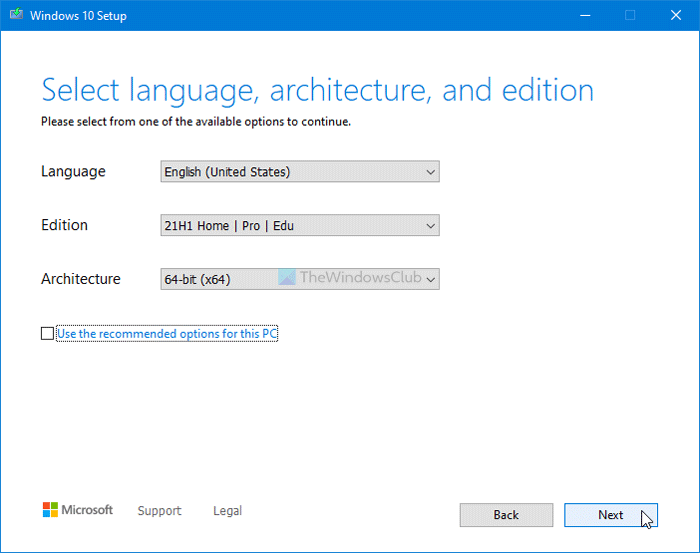
如果更新助手有问题,可以选择使用ISO文件升级。微软官方迎合了该文件,你所需要做的就是创建一个可启动的USB并升级。
- 来自微软网站。
- 使用或创建可启动 USB。
- 跑步安装程序从 USB 中选择升级。
确保备份现有文件。
读: 。
即使我是管理员,为什么也会收到此错误?
即使您使用管理员帐户,由于继承的安全策略、Windows Defender 保护或第三方安全软件,某些系统文件夹和文件仍可能具有限制性权限。右键单击安装程序并选择以管理员身份运行,尝试以管理员身份运行安装程序。如果问题仍然存在,请暂时禁用防病毒或安全软件,然后再次尝试安装。
防病毒软件会干扰 Windows 安装过程吗?
是的,防病毒软件或其他第三方安全软件可能会阻止或干扰 Windows 安装。安全工具通常会阻止对系统文件夹的更改,以防止恶意活动,这可能会无意中阻止安装程序访问必要的文件。暂时禁用防病毒软件或为安装程序添加例外可以解决此问题。安装完成后,请务必重新启用防病毒软件。