
我们注意到一个非常奇怪的问题退出睡眠模式后 Wi-Fi 信号强度降低如果我们断开并重新连接它,就会恢复正常。出现此问题的原因通常是电源管理配置错误、驱动程序不兼容或 Windows 11/10 中的现代待机功能无法正确重新初始化网络适配器。在此,我们将讨论这个问题,并尝试找到解决 WiFi 速度慢的方法。

Windows 有时会在睡眠期间关闭 Wi-Fi 以节省电量,但当您唤醒计算机时无法正确打开它,从而导致连接速度缓慢。 Realtek 或 Intel 等品牌的旧版或有缺陷的 Wi-Fi 驱动程序也会在睡眠和唤醒模式之间切换时造成问题。 Windows 11 的“现代待机”功能专为快速睡眠和唤醒周期而设计,可能无法正确重新启动 Wi-Fi。最后,“快速启动”设置可以帮助您的电脑更快地启动,但可能会干扰 Wi-Fi 等设备在睡眠后重新连接的方式,从而导致速度下降。这些问题结合在一起会减慢您的互联网速度。
在 Windows 11/10 中退出睡眠模式时 Wi-Fi 速度会降低
如果退出睡眠模式后 Wi-Fi 速度下降,请按照下面提到的解决方案进行操作。
- 通过注册表禁用适配器省电
- 重置电源计划设置
- 更改省电模式
- 重新安装网络适配器
- 禁用快速启动
- 更新 BIOS/UEFI
让我们详细谈谈它们。
1]禁用通过注册表实现适配器节能
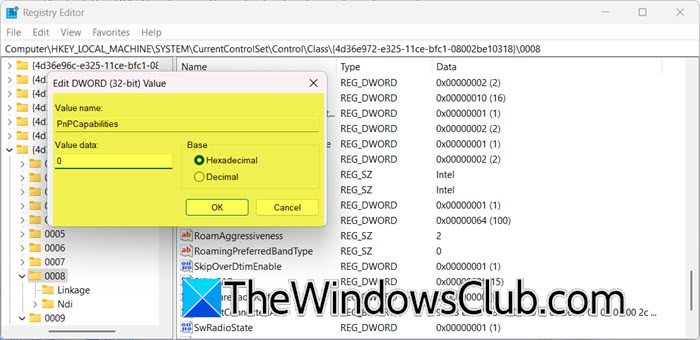
我们将进行一些注册表调整,通过禁用 Windows 关闭电源的功能,强制 Wi-Fi 适配器在睡眠状态下保持活动状态。当适配器属性中缺少标准“电源管理”选项卡时,PnPCapativity=0 设置将覆盖隐藏的电源管理功能。
在进行任何更改之前,您需要创建一个。完成后,打开注册表编辑器并转到以下位置。
HKEY_LOCAL_MACHINE\SYSTEM\CurrentControlSet\Control\Class\{4d36e972-e325-11ce-bfc1-08002be10318}你需要xpand 子项(例如,0000、0001)来查找适配器的 DriverDesc 值。这样,您就可以找出要编辑的子项。
一旦你找出你的子键,寻找即插即用功能。如果你找不到它,c创建一个名为 PnPCability 的新 DWORD(32 位)值。您需要将值数据设置为“0”。
最后,检查您的问题是否已解决。
读:
2]重置电源计划设置
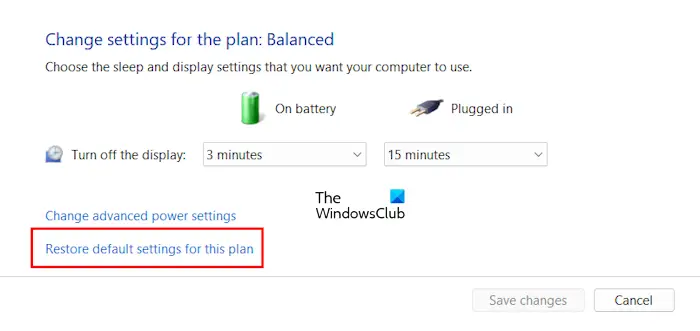
损坏的电源计划可能会导致您的 Wi-Fi 即使在醒来后也陷入类似睡眠的状态。因此,我们建议您重置计算机上的电源计划设置来解决此问题。为此,请按照下面概述的步骤操作。
- 打开控制面板。
- 改变查看方式到大/小图标。
- 然后,单击电源选项。
- 选择“更改计划设置”与您当前的计划相关。
- 最后,点击恢复此计划的默认设置。
完成后,检查问题是否已解决。
3]更改省电模式
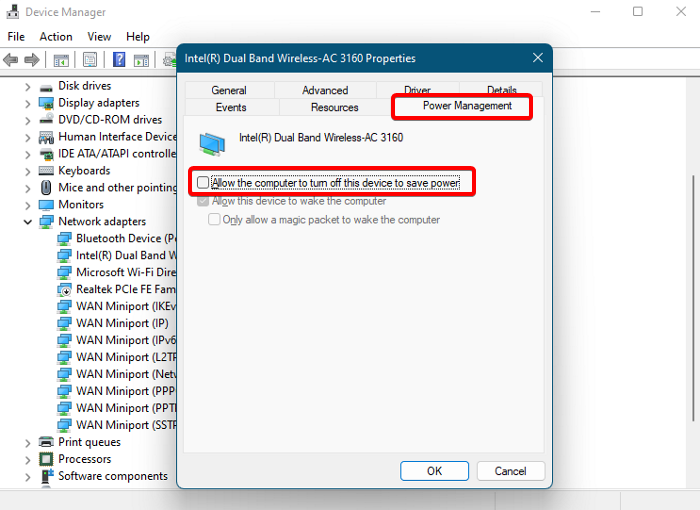
我们需要对省电模式进行一些更改才能解决此问题。我们将尝试禁用省电模式,因为它会强制您的 Wi-Fi 适配器始终保持完全活动状态,从而防止 Windows 将其置于低功耗睡眠状态。当适配器进入深度睡眠时,许多驱动程序(尤其是 Realtek/Intel)无法在系统睡眠后正确地将它们唤醒到完整性能,从而使它们陷入缓慢的半唤醒状态。
为此,请打开装置经理,扩张网络适配器,右键单击您的网络驱动程序,然后选择特性。前往电源管理选项卡并取消勾选允许计算机关闭此设备以节省电量。单击“确定”。
最后,检查问题是否解决。
4]重新安装网络驱动程序
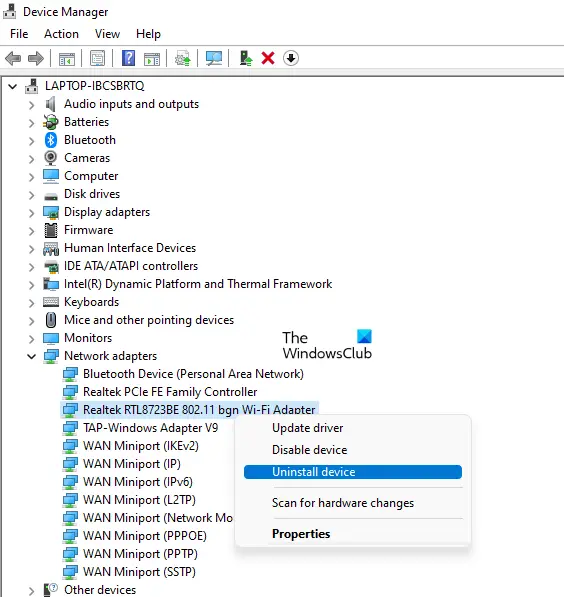
解决此问题可以执行的操作之一是重新安装网络驱动程序,因为这可以删除损坏的驱动程序。你可以继续。一旦完成,。希望这能为您完成这项工作。
读:
5]禁用快速启动
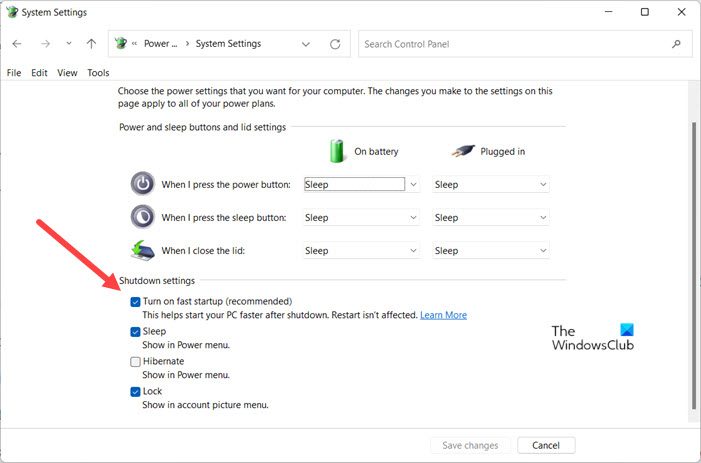
快速启动将系统状态(包括驱动程序)的快照保存到休眠文件关机时。当您下次启动时,Windows 会重新加载此快照,而不是从头开始初始化硬件。如果您上次关闭时(例如,在有问题的睡眠周期之后),您的 Wi-Fi 驱动程序处于有问题的低功耗状态,则在启动时会重新加载该确切的损坏状态。所以,将为您解决问题。
6]更新BIOS/UEFI
最后,如果没有任何效果,你最后的工作就是。 BIOS 更新通常可以解决睡眠状态下的电源管理错误。
希望这能解决这个问题。
读:
为什么我的 Windows 11 笔记本电脑的 Wi-Fi 速度很慢?
您的笔记本电脑的 Wi-Fi 在 Windows 11 上可能会很慢,因为您的笔记本电脑距离路由器太远,墙壁等物理障碍物阻挡了信号,其他设备使用了过多的带宽,或者附近的东西(例如微波炉或无绳电话)造成了干扰。这也可能是由于 Windows 11 中过时的 Wi-Fi 驱动程序、笔记本电脑的省电设置降低了 Wi-Fi 性能、临时路由器故障,或者仅仅是提供商提供的缓慢的互联网计划。
读:
Windows 11 会影响 Wi-Fi 吗?
是的,Windows 11 会影响您的 Wi-Fi。如果您的 Wi-Fi 驱动程序在更新后过时、不兼容或有错误,可能会减慢您的连接速度。 Windows 11 中的省电设置还可能会降低 Wi-Fi 性能以节省电池,或者 Windows 故障可能会暂时中断信号。
另请阅读:


![Windows 11位置错误[修复]](https://sclub.recmg.com/tech/blogs/wp-content/uploads/2025/07/location-wrong.png)
![获取最终用户许可证失败,事件 ID 1014 [修复]](https://sclub.recmg.com/tech/blogs/wp-content/uploads/2024/11/acquisition-of-end-user-license-failed.png)
![戴尔支持者不起作用;只是旋转[修复]](https://sclub.recmg.com/tech/blogs/wp-content/uploads/2025/01/Dell-SupportAssist-not-working-Just-spins-Fix.jpg)