
如果Dell SupportAssist 只旋转但不工作在 Windows 11/10 电脑上,请阅读这篇文章以了解如何解决该问题。一些用户报告称,在尝试运行诊断或更新时,Dell SupportAssist 无休止地旋转或变得无响应。此外,SupportAssist 的 CPU 使用率在任务管理器中保持为 0%,表明没有正在执行任何活动进程或计算。
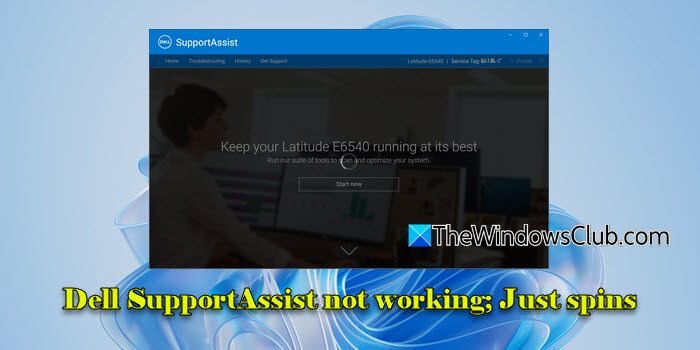
该问题表明安装损坏或后台进程冲突阻止从正常运行。如果您是遇到此问题的人之一,请继续阅读以了解如何解决它。
修复 Dell SupportAssist 在 Windows PC 上无法工作的问题
停止戴尔支持协助避免无休止的旋转在 Windows 11/10 电脑上,使用以下修复程序:
- 结束 SupportAssist 进程,重新启动 SupportAssist
- 卸载并重新安装 Dell SupportAssist
Dell SupportAssist 刚刚旋转
1]结束SupportAssist进程,重新启动SupportAssist
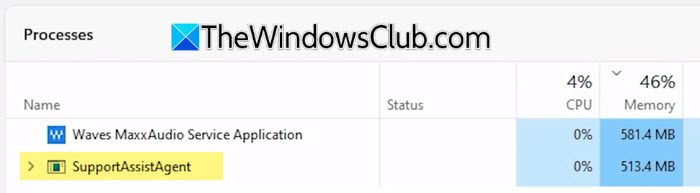
如果您在活动扫描期间关闭了 SupportAssist,它可能无法正确停止所有后台操作。这可能会使某些进程处于挂起或不完整状态,从而导致应用程序在重新打开时卡住。
要解决此问题,请打开任务管理器(Ctrl + Shift + Esc) 并查找任何活动的 SupportAssist 进程。右键单击每个与 SupportAssist 相关的进程并选择结束任务。
从以下位置再次打开 SupportAssist开始菜单或桌面快捷方式,看看它是否有效。您也可以尝试重新启动你的电脑。
2]卸载并重新安装 Dell SupportAssist
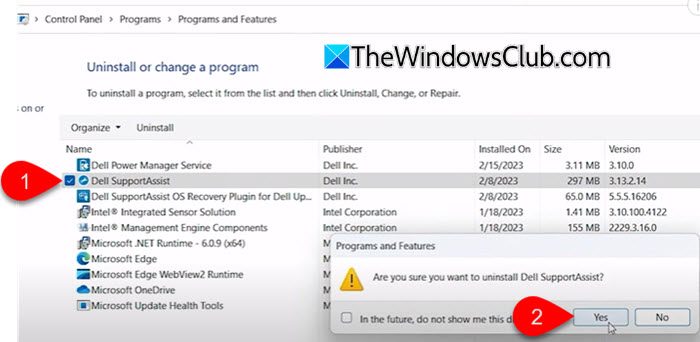
如果设备上安装了多个版本的 Dell SupportAssist,也可能会出现旋转问题。不同版本或组件之间的冲突可能会导致应用程序卡住或无法正常运行。
要解决此问题,请首先卸载 SupportAssist 的所有实例,包括:
- Dell SupportAssist(主要应用程序):SupportAssist 的主要版本,提供诊断、更新和系统运行状况检查。
- Dell SupportAssist 修复插件:一个单独的模块或插件,通常与主 SupportAssist 应用程序一起安装,以处理特定的修复任务或恢复系统功能。
- 旧版本的 Dell SupportAssist(如果有)
按赢+R打开跑步对话。输入“控制”并按进入打开控制面板。
在控制面板中,选择程序 > 卸载程序。滚动浏览已安装程序的列表,右键单击戴尔支持协助,然后单击卸载。如果您看到多个版本的 SupportAssist,请分别卸载每个版本(您也可以通过“设置”应用程序)。此外,如果列出了 Dell SupportAssist Remediation 插件,请将其卸载。
卸载所有实例后,重新启动计算机以确保删除所有残留内容。下一个,点击这里访问官方 Dell SupportAssist 下载页面并下载最新的软件版本。找到下载的安装程序(通常位于下载文件夹)并双击运行。按照屏幕上的提示完成安装。
接下来,打开 Dell SupportAssist 并运行快速扫描或更新检查以验证其是否正常工作。
我希望这有帮助。
读:
如何解决 Dell SupportAssist 没有响应的问题?
如果 Dell SupportAssist 在您的 Windows 11/10 PC 上没有响应,请重新启动您的 PC 并查看其是否正常工作。您还可以关闭该应用程序,结束任务管理器中所有与 SupportAssist 相关的进程,然后重新打开 SupportAssist 以查看是否解决了问题。如果没有,请考虑执行 Dell SupportAssist 的全新安装。
读:
我可以重新安装 Dell SupportAssist 吗?
是的,如果应用程序没有响应、出现故障或在您的设备上无休止地旋转,您可以重新安装 Dell SupportAssist 来解决问题。要重新安装 Dell SupportAssist,请首先通过以下方式卸载它控制面板 > 程序 > 卸载程序。然后,从戴尔官方网站下载最新版本并通过运行安装程序进行安装。最后,重新启动电脑以完成该过程。
阅读下一篇: 。


![Dell SupportAssist 中出现意外错误 [修复]](https://sclub.recmg.com/tech/blogs/wp-content/uploads/2025/01/An-Unexpected-Error-Occurred-in-Dell-SupportAssist.jpg)