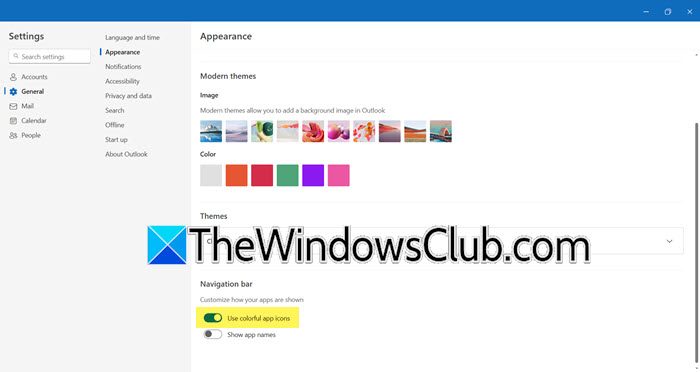
有时,由于各种未知原因,您可能无法在 Windows 11 中配置 Outlook。如果是这样,您可以使用Outlook 高级诊断疑难解答到修复配置问题在 Windows 11 中。它在“获取帮助”应用程序上运行,并且适用于 Microsoft Outlook。
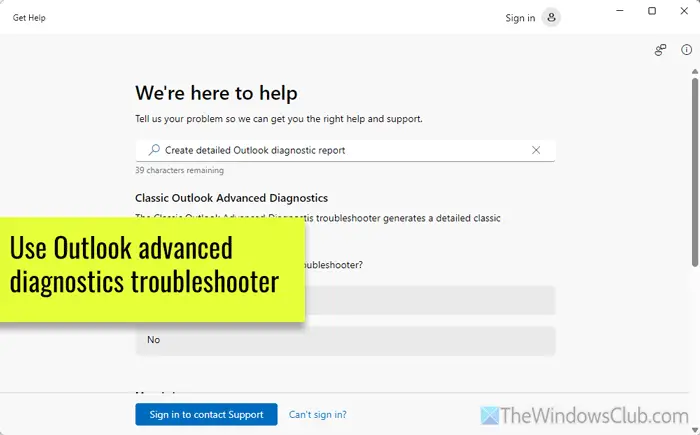
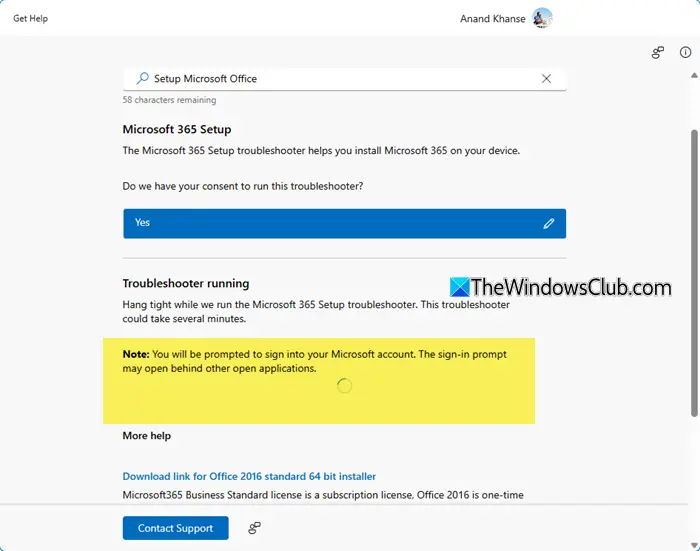
要使用 Outlook 高级诊断疑难解答创建详细的配置报告并修复 Windows 11/10 中的配置问题,请打开计算机上的“获取帮助”应用。您可以搜索获取帮助在任务栏搜索框或开始菜单中,单击单个搜索结果将其打开。
然后,搜索创建详细的 Outlook 诊断报告。
或者,您可以单击此处打开获取帮助应用程序。
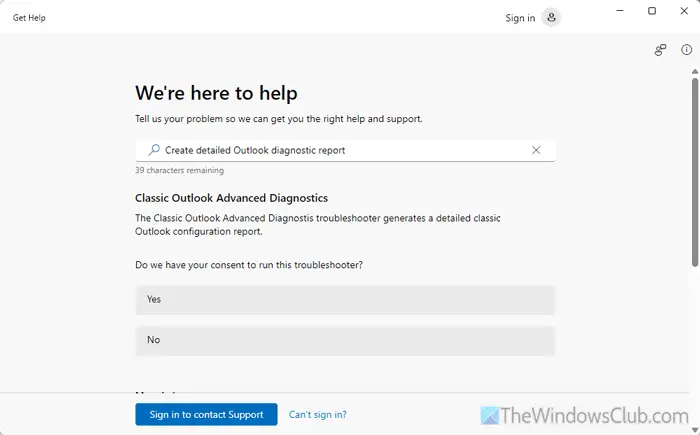
Windows 将请求运行疑难解答程序的权限。您需要点击是的按钮。
之后,打开 Outlook,然后单击下一个获取帮助应用程序中的按钮。
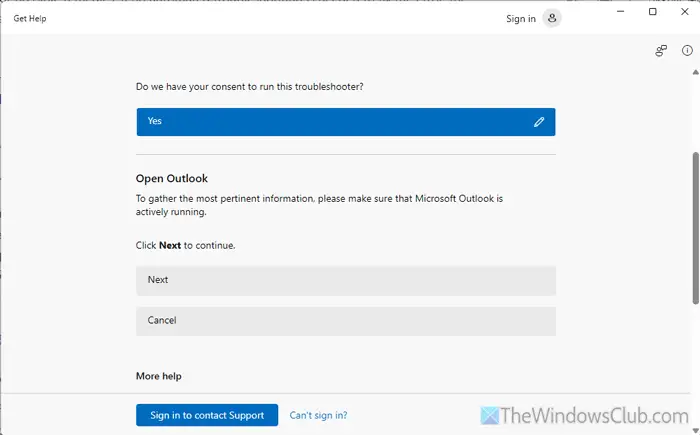
执行此操作后,它将在您的计算机上打开 Outlook,并根据检测到的问题进行必要的更改。经典 Outlook 高级诊断疑难解答程序将继续在后台运行,直至完成。
仅供参考,创建报告需要几分钟时间。
一旦结果可用,将打开一个包含结果的资源管理器窗口。
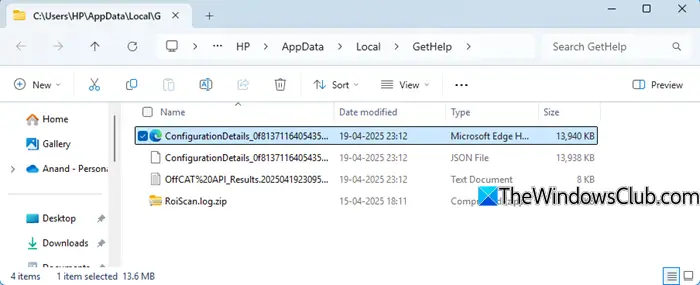
但是,如果它没有自动打开,您可以在文件资源管理器中导航到此路径以查看详细的配置报告:
C:\Users\用户名\AppData\Local\GetHelp
此报告将帮助您解决 Outlook 配置问题。
读:
- 如何使用
- 使用修复 Outlook 启动问题
- 使用如果您无法配置电子邮件
- 如何使用在 Windows 11 中
如何解决 Microsoft Outlook 问题?
在 Windows 11/10 PC 上设置、启动和使用 Outlook 时,有时可能会出现不同的问题。在大多数情况下,您可以使用相应的疑难解答程序来解决问题。为此,请打开“获取帮助”应用程序并搜索疑难解答。另一方面,您可以创建新的配置文件、使用任务管理器终止所有进程、删除 Outlook 缓存等。
读:
如何在 Windows 11 中清除 Outlook 缓存?
要清除 Windows 11 中的 Outlook 缓存,您需要通过单击 Win+R 打开运行提示。然后,输入:%localappdata%\Microsoft\Outlook\RoamCache并单击好的按钮。接下来,选择RoamCache文件夹中的所有内容并将其删除。或者,您可以打开文件资源管理器并导航到此路径:C:\Users\用户名\AppData\Local\Microsoft\Outlook\RoamCache。然后,删除所有内容。