一些用户报告说,他们在团队会议上无法共享计算机的屏幕。据他们说共享屏幕时微软团队崩溃。此问题可能具有多种原因,例如损坏的显示驱动程序或损坏的团队缓存。本文将帮助您解决此问题。

在Windows 11/10中共享屏幕时,团队会崩溃
如果使用以下修复程序共享屏幕时微软团队崩溃在您的Windows 11/10计算机上:
- 清除团队缓存
- 回滚或重新安装图形卡驱动程序
- 创建一个新的用户资料
- 禁用HDR
- 维修,重置或重新安装团队
所有这些修复程序将在下面详细说明。
1]清晰的团队缓存
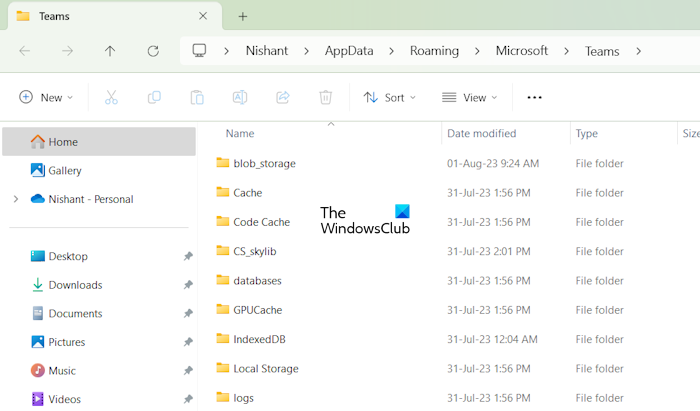
损坏的团队缓存可能会导致这样的问题。您可以清除团队缓存,看看是否有帮助。要清除团队缓存,请打开运行命令框,键入以下命令,然后单击“确定”。
%appdata%\Microsoft\Teams
删除所有文件和文件夹。重新启动团队。
2]回滚或重新安装图形卡驱动程序
损坏的图形卡驱动程序可能负责此问题。您可以将图形卡驱动程序滚动到上一个版本,看看是否有帮助。请按照以下步骤:
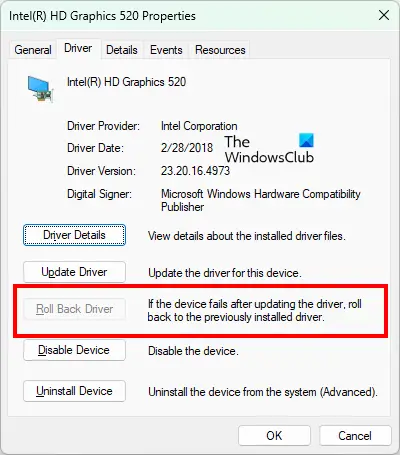
- 打开设备管理器。
- 扩展显示适配器分支。
- 右键单击您的图形卡驱动程序,然后选择特性。
- 去司机选项卡,然后单击回滚驱动程序按钮(如果可单击)。
- 请按照屏幕上的说明安装GPU驱动程序的先前版本。
如果滚动驱动程序选项是灰色的,则可以尝试重新安装GPU驱动程序。参观您的计算机制造商并下载了您的GPU驱动程序的最新版本。
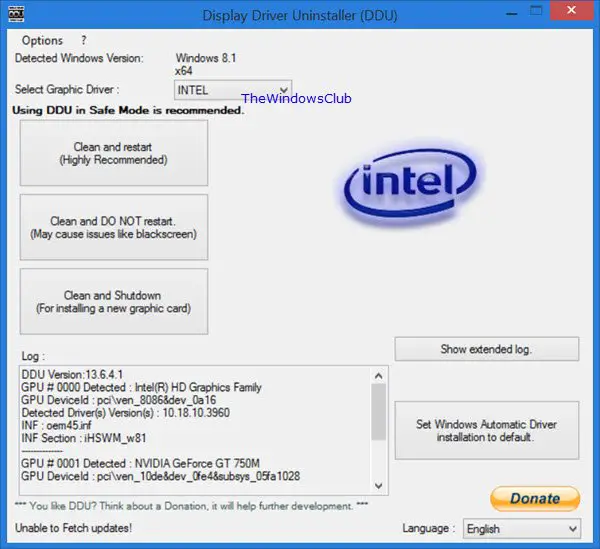
现在,下载并安装公用事业。现在,使用DDU实用程序完全从系统中删除图形卡驱动程序。运行您之前下载的安装文件,以执行GPU驱动程序的新安装。
3]创建一个新的用户资料
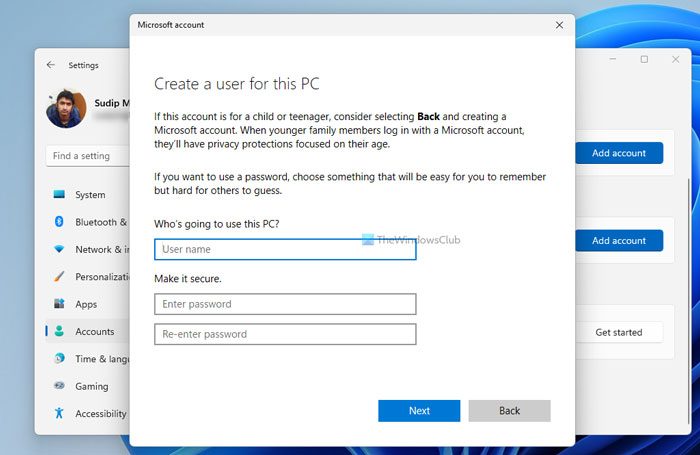
该问题可能与Windows 11上的用户配置文件有关。要检查此问题,,登录该帐户,看看问题是否持续。如果问题消失了,您以前的用户个人资料可能已损坏。在这种情况下,您可以从上一个配置文件到新创建的用户配置文件。执行此操作后,您可以删除上一个配置文件。
4]禁用HDR
如果您的计算机支持HDR并启用了HDR,则可能会导致团队在共享屏幕时崩溃。通过遵循以下步骤禁用HDR:
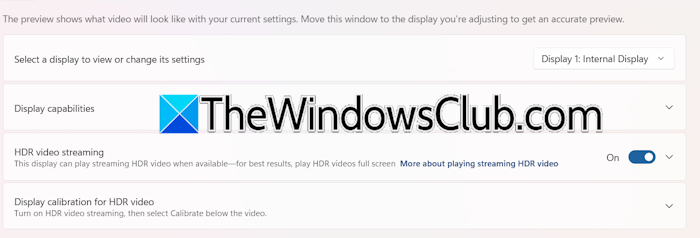
- 打开Windows 11设置。
- 去系统>显示> HDR。
- 您会找到一个按钮来启用和禁用HDR。如果已启用,请切换开关以将其关闭。
5]维修,重置或重新安装团队
如果问题仍然存在,请尝试维修或重置Microsoft团队。请按照以下步骤:
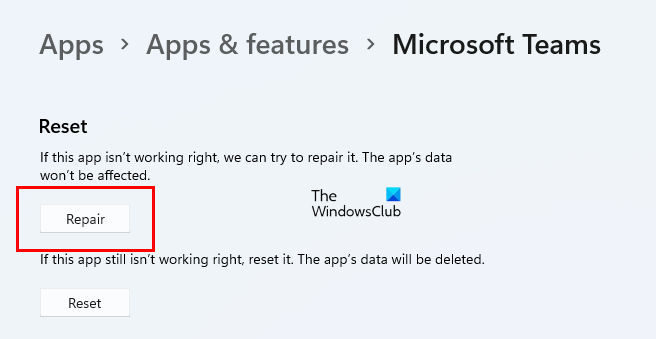
- 打开Windows 11设置。
- 去应用>已安装的应用程序。
- 搜索微软团队。单击旁边的三个点,然后选择高级选项。
- 向下滚动并单击维修。如果问题仍然存在,请重置团队。
您也可以尝试卸载和重新安装团队。
就是这样。我希望这会有所帮助。
Microsoft团队是否与Windows 11兼容?
是的,Microsoft团队与Windows 11兼容。它是在Windows 11上预安装的。但是,如果您在系统上找不到它,则可以从Microsoft Store或Microsoft官方网站上安装它。
为什么我的PC在Windows 11中随机崩溃?
您的PC不断崩溃的原因可能有多种。您可以尝试一些通用修复程序,例如修复系统图像文件,更新驱动程序并更改电源计划。硬件问题(例如过热,故障RAM和故障硬盘驱动器)也对此问题负责。
接下来阅读:。