HP 笔记本电脑上的 WiFi 指示灯指示 WiFi 信号的状态。如果变成橙色或红色,则表明笔记本电脑无法连接 WiFi。如果你的HP 笔记本电脑无线指示灯保持橙色并且您无法连接到互联网,本文提供的解决方案将为您提供帮助。
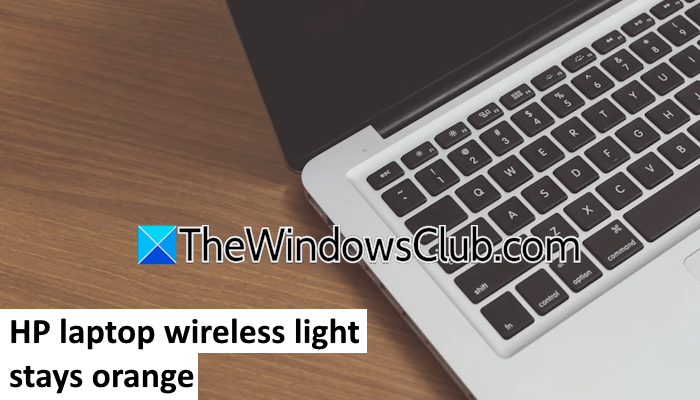
HP 笔记本电脑无线指示灯保持橙色
如果您的HP Wi-Fi 指示灯保持橙色并且您无法连接到互联网。
- 执行硬重置
- 清除CMOS
- 重新安装无线网卡(如果可能)
- 下载并安装英特尔驱动程序和支持助手(如果适用)
- 卸载并重新安装无线适配器
- 更新BIOS
- 重置BIOS
- 执行系统还原
- 硬件故障
下面详细解释了所有这些修复。
1]执行硬重置
第一步是执行硬重置。请按照下列步骤操作:
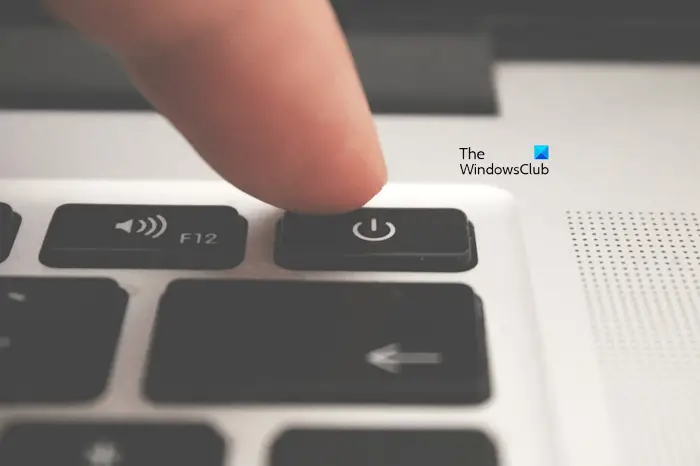
- 关闭笔记本电脑。
- 断开所有外围设备并取出电池。
- 断开充电器。
- 按住电源按钮最多 45 秒。
- 插入电池并打开笔记本电脑。
2]清除CMOS
如果硬重置笔记本电脑没有帮助,请尝试。为此,您必须打开笔记本电脑。完全关闭笔记本电脑并断开充电器。现在,打开笔记本电脑并找到银币形电池。这是CMOS电池。轻轻地将其从插座中拔出。等待几分钟,然后以正确的极性再次插入。现在,组装笔记本电脑并打开它。查看问题是否仍然存在。
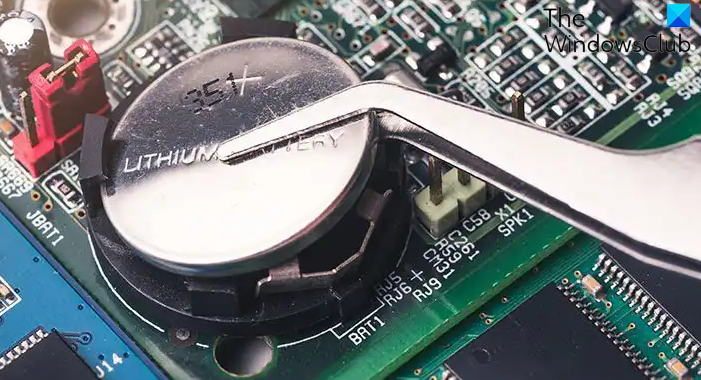
如果您不愿意通过打开笔记本电脑来清除 CMOS,建议您寻求专业帮助。
3]重新安装无线卡(如果可能)
您的无线网卡可能未正确安装,这就是出现此问题的原因。如果您最近通过打开笔记本电脑来清洁笔记本电脑,通常会发生这种情况。检查此项并重新安装无线卡。
4]下载并安装英特尔驱动程序和支持助手(如果适用)
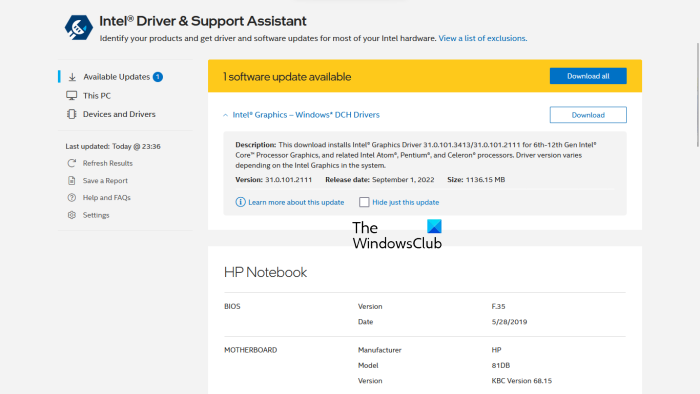
如果您的系统有英特尔无线卡,您可以使用英特尔驱动程序和支持助理来更新您的无线卡驱动程序。您可以在设备管理器中查看无线网卡驱动程序。现在,访问Intel官方网站并下载。安装并启动它。它将自动检测系统上过时的英特尔驱动程序并将其更新到最新版本。
5]卸载并重新安装无线适配器
损坏的 WiFi 卡驱动程序也可能导致此问题。卸载并重新安装无线适配器会有所帮助。请按照下列步骤操作:
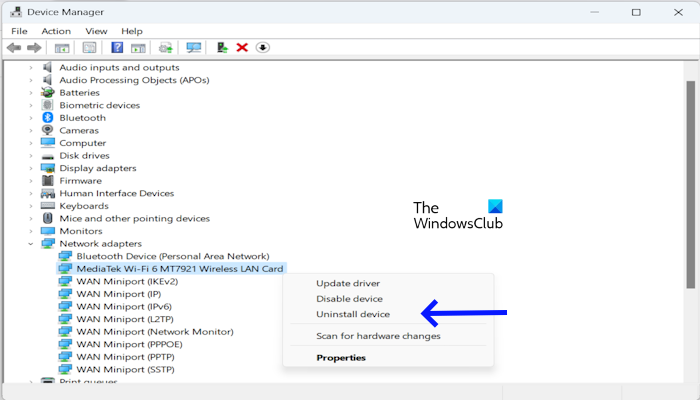
- 打开设备管理器。
- 展开网络适配器分支。
- 右键单击您的 Wi-Fi 卡驱动程序并选择卸载设备。
- 重新启动计算机或。
如果这不起作用,请从以下位置下载最新版本的 WiFi 卡驱动程序您的计算机制造商的信息并手动安装。
6]更新BIOS
过时的 BIOS 也可能导致此问题。最新版本提高了硬件兼容性。首先,通过系统信息检查计算机上安装的当前 BIOS 版本。现在,访问您的计算机制造商的官方网站并检查可用的 BIOS 版本。如果有可用的 BIOS 更新版本,请下载并安装它。
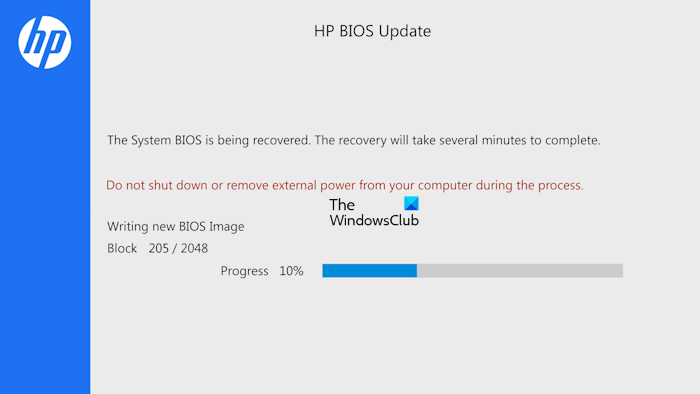
更新 BIOS 时,请确保笔记本电脑保持持续供电,即使已充满电。这是因为 BIOS 更新期间电源中断可能会损坏主板。
7]重置BIOS
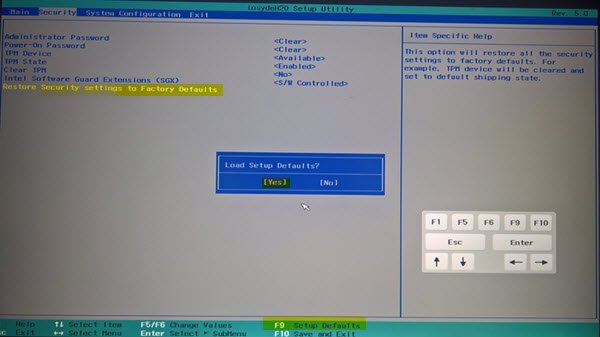
如果更新 BIOS 不起作用,。进入系统 BIOS 并找到设置以将其重置为默认设置。
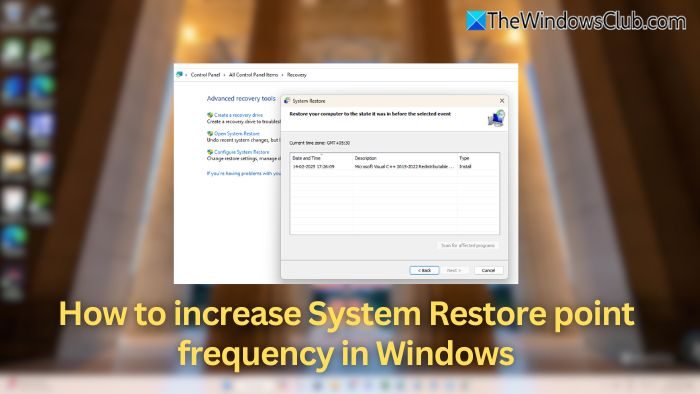
8]执行系统还原
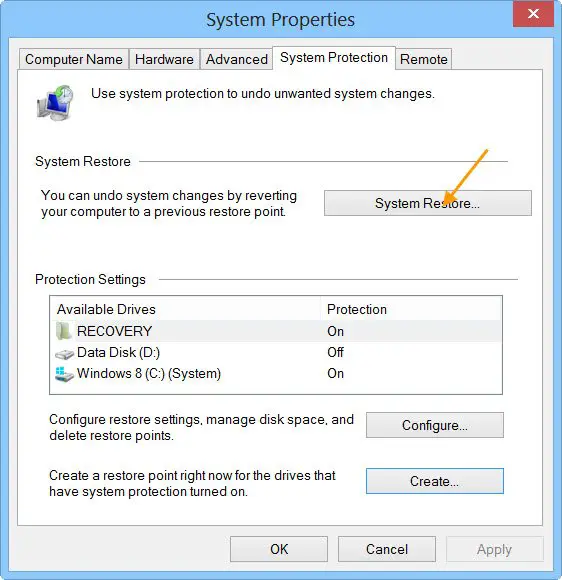
您可以将系统恢复到之前的时间点。如果问题是由于软件问题而发生的,这将起作用。发射并选择问题存在之前创建的还原点。
9]硬件故障
如果上述修复均无效,则您的系统可能存在硬件故障。问题也可能出在 WiFi 灯本身。将您的系统带到一家好的笔记本电脑维修店以获得进一步帮助。如果您的笔记本电脑在保修期内,请联系该公司寻求支持。
就是这样。我希望这有帮助。
惠普笔记本电脑上的橙色指示灯代表什么意思?
HP 笔记本电脑上的指示灯指示 WiFi 信号的状态。如果它呈橙色亮起,则意味着您的系统在连接无线网络时遇到问题。如果您的笔记本电脑已连接到互联网,WiFi 指示灯的颜色不是橙色或红色。
为什么我的 HP 笔记本电脑不允许我打开 WiFi?
您的 HP 笔记本电脑不允许您打开 WiFi 的原因可能有多种。寻找物理开关。某些笔记本电脑型号具有物理开关,可让您打开和关闭 WiFi。此问题的其他原因包括 WiFi 卡驱动程序损坏、启用了飞行模式等。
阅读下一篇:。
![电源按钮在 Windows 11 中不起作用 [修复]](https://sclub.recmg.com/tech/blogs/wp-content/uploads/2024/09/power-button-not-working.jpg)