当您的 Windows 11/10 PC 出现问题时,系统还原是您的救星,但 Windows 默认情况下仅每 24 小时创建一次还原点。当安装更新或程序时,它还会创建一个新的系统还原点。但是,如果您想要更频繁的备份,尤其是在重大更改之前,您可以启用它。
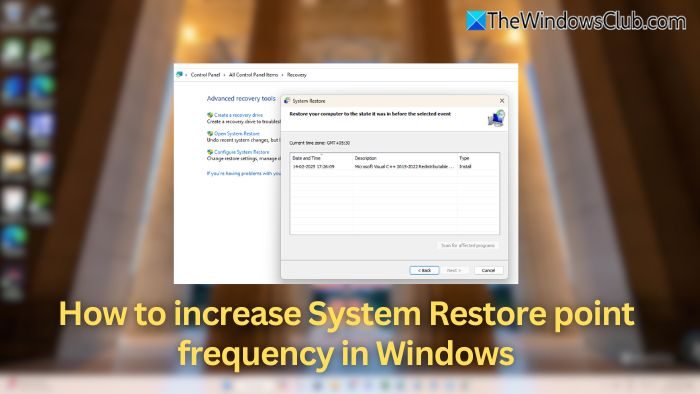
Windows 自动将还原点创建限制为每天一次,以节省磁盘空间。但是,如果您经常安装更新、驱动程序或软件,则更频繁的还原点可以更好地防止出现意外问题。
让我们开始吧。
- 按赢+R, 类型注册表编辑器,并击中进入。
- 导航至还原点键
HKEY_LOCAL_MACHINE\SOFTWARE\Microsoft\Windows NT\CurrentVersion\SystemRestore
- 查找名为的值系统还原点创建频率。
- 如果不存在,右键单击空白处,选择新建 > DWORD(32 位)值,并将其命名为系统还原点创建频率。
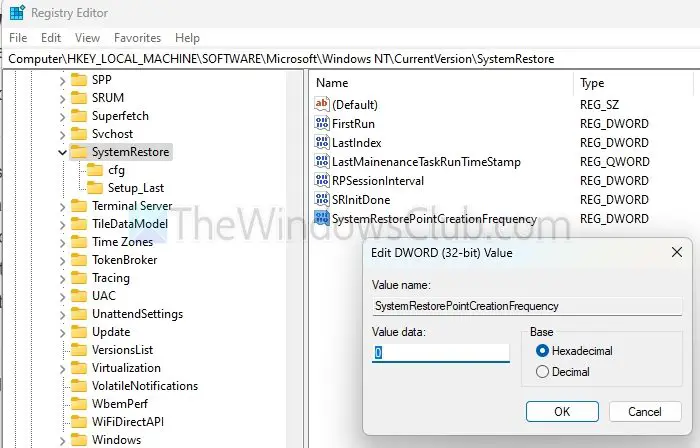
- 双击该值并将其设置为0允许创建还原点而不受时间限制。
- 重新启动以应用更改。
读: 。
这将确保 Windows 在发生重大更改时创建还原点,从而提供更好的回滚选项。也就是说,您还需要确保密切关注磁盘空间,因为每个还原点都会占用更多一点。
琐事:在 Windows 11 版本 24H2 及更高版本中,操作系统将保留系统还原点长达60天。
增加还原点频率会降低我的电脑速度吗?
不会,增加恢复点的频率不会影响系统性能。但是,随着时间的推移,它可能会导致磁盘使用率更高。
读:在 Windows 中?
我可以按特定时间间隔自动创建还原点吗?
是的,您可以使用任务计划程序以设定的时间间隔。通过创建运行的计划任务Checkpoint-Computer -Description "Automatic Restore Point" -RestorePointType "MODIFY_SETTINGS"命令,您可以根据需要频繁地生成还原点。
![DeepSeek API错误422无效参数[fix]](https://sclub.recmg.com/tech/blogs/wp-content/uploads/2025/02/HTTP-request-error-in-DeepSeek-R1-Please-verify-your-request-parameters.jpg)



![在 Windows PC 上打印时打印机打印质量差 [修复]](https://sclub.recmg.com/tech/blogs/wp-content/uploads/2024/12/Fix-Poor-print-quality-of-Printer.png)