Windows 10 的支持终止 (EOS)这是对所有由于软件或硬件问题而尚未升级到 Windows 11 的人的一个公平警告。虽然对 Windows 10 的支持将于 2025 年 10 月终止,它为每个人提供了足够的时间升级到 Windows 11、坚持使用 Windows 10 或决定切换到其他操作系统。
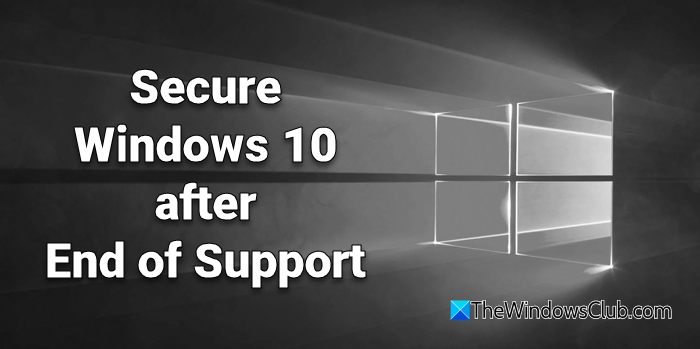
如果您打算继续使用 Windows 10,您应该采取以下一些步骤来强化其安全性。
- 评估扩展安全更新 (ESU)
- 安装可靠的安全软件
- 使用额外的按需防病毒扫描程序
- 使用支持的网络浏览器
- 保持所有已安装的软件更新
- 禁用不必要的服务、软件和功能
- 利用虚拟机进行危险活动
- 定期备份数据
- 使用本地标准用户帐户
- 请注意从互联网和电子邮件下载的内容
- 启用显示文件扩展名
- 启用 BitLocker
- 连接 USB 驱动器之前预扫描
- 使用安全 DNS
- 使用VPN
- 隔离您的设备
- 使用强密码或 PIN。
虽然我们建议升级到 Windows 11,但如果您希望继续使用 Windows 10,请继续阅读。
1] 评估扩展安全更新 (ESU)

第一个也是最好的解决方案是,Microsoft 为需要继续使用不受支持的 Windows 版本的组织提供付费服务。
虽然这项服务对于运行与新操作系统版本不兼容的旧版应用程序的企业特别有利,但微软首次宣布为消费者提供 ESU 选项,一年选项价格为 30 美元。对于企业来说,可以通过 Microsoft 批量许可计划购买 Windows 10 的扩展安全更新,第一年每台设备的价格为 61 美元。
读:
2]安装可靠的安全软件
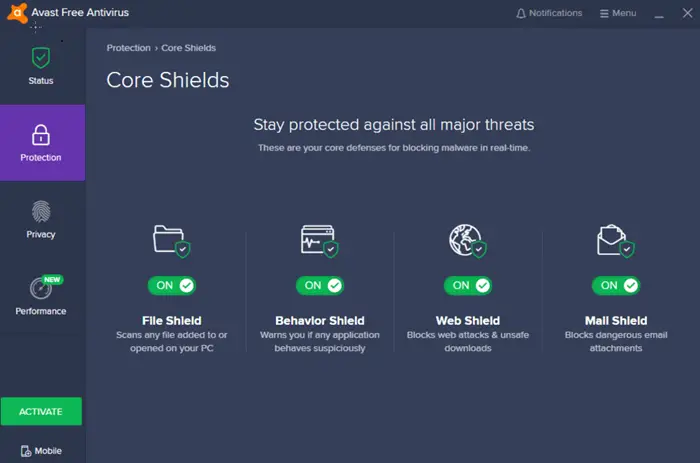
虽然 Microsoft Defender 防病毒软件内置于 Windows 10 中,但请考虑为其补充或端点保护解决方案。确保安全软件支持 Windows 10。
随着时间的推移,Microsoft 将停止向 Defender 发送病毒签名更新,您将随时容易受到任何潜在问题的影响。
虽然免费的防病毒和防火墙软件可以提供基本的保护,但我建议选择免费的、完全的提供多层防御。对于高级选项,BitDefender、Kaspersky 和 Malwarebytes 是绝佳选择。
很多第三方安全服务都会被读取支持更长时间。找到它们并安装它们。
3]使用额外的按需防病毒扫描程序
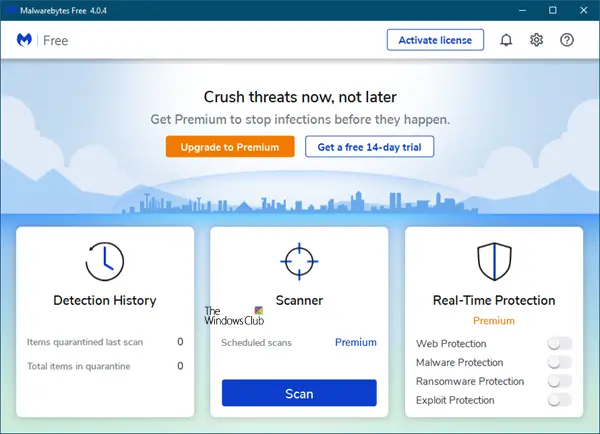
有时可能会有疑问,您可能需要第二意见。这个时候你可以使用这些。事实上,养成每周至少使用一次的习惯。
4]使用支持的网络浏览器
浏览器通常需要比其他任何东西都更长的时间来放弃支持。选择一种浏览器,并坚持使用它。不要尝试任何新的浏览器。
5]保持所有已安装的软件更新
尽管 Windows 10 不会收到更新,但许多第三方应用程序会收到更新。定期更新您的软件,尤其是那些经常连接到互联网的软件,例如浏览器、电子邮件客户端、Office 套件和通信工具。
也就是说,您仍然需要跟踪哪些软件将在何时放弃支持。因此,您可能需要替代方案或从浏览器中执行所有可能的操作。
6]禁用不必要的服务、软件和功能
减少系统的攻击面可以降低风险。和软件,删除臃肿软件并关闭远程桌面等不使用的功能。如果您只是想使用电脑进行休闲浏览而不做任何严肃的事情,那么您应该可以开始使用。
7]利用虚拟机进行危险活动
如果您需要执行高风险任务,例如浏览可疑网站或测试软件,请使用 VMWare 等虚拟机 (VM) 将这些活动与主系统隔离。
很多都是免费使用的!,并测试您想要的任何内容。
读:
8]定期备份数据
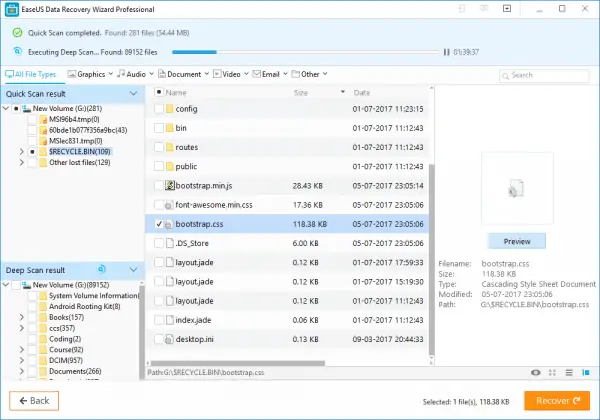
如果您没有收到任何更新,请务必做好备份。有许多您可以使用外部驱动器或云服务来创建重要文件的频繁备份。这可以防止恶意软件、勒索软件或硬件故障造成的数据丢失。
9]使用本地标准用户帐户
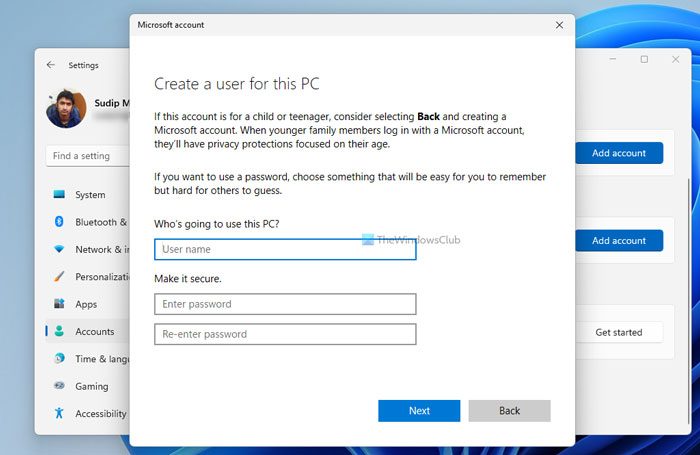
切勿使用管理员帐户。你应该供您日常使用。在这种情况下,恶意软件可能无法修改任何系统文件,这样会安全很多。如果你需要改变什么,并进行更改。
如果您想继续使用管理员帐户,请将 UAC 栏调至最大。您可以选择“始终通知”以获得最大的安全性。
10] 注意从互联网和电子邮件下载的内容
这是一般性警告,您应该始终注意。如果您不放心,请勿点击下载附件或任何提示您下载的文件。虽然你肯定可以如果您期待来自朋友、亲戚和同事的邮件,请务必小心您甚至可能收到的来自朋友的邮件转发。在这种情况下要记住一条小规则:如果有疑问,请勿!
11]启用显示文件扩展名
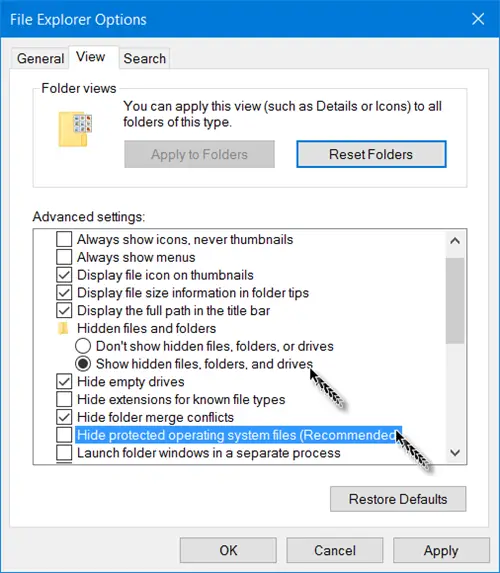
保留选择权始终是一个好主意打开。当扩展名可见时,您很快就会注意到它是否不是常规格式,如 .doc、.pdf、.txt 等。它将帮助您查看文件的真实扩展名,从而使恶意软件更难以伪装自己并进入您的计算机。
12]启用BitLocker
如果您以前从未使用过它,那么现在是时候使用它了。可以加密驱动器分区或整个驱动器,包括启动驱动器。它将生成一个密钥,您需要使用该密钥来解锁其中的数据。因此,请确保在某处注明它。
13]连接USB驱动器之前预扫描
受感染的 USB 可能会感染计算机。收紧或连接时可以做。我建议您始终首先使用您的设备扫描驱动器确保它清除了最新的威胁,然后访问其上的文件。
14]使用安全 DNS
这是一个很好的主意,可以使用或者以防止您的计算机访问不良恶意网站。您可以轻松更改 DNS 或这些 DNS 还将自动阻止可以提供垃圾邮件和病毒服务的站点。
15]使用VPN

用好像 ProtonVPN 一样在网络上保持隐形。
16]隔离您的设备
如果您有家庭或办公室网络,请将 Windows 10 设备与其他关键设备隔离。如果您的系统受到威胁,请使用访客网络或 VLAN 来限制潜在的传播。
17]使用强密码或 PIN
为在线帐户使用强大且唯一的密码,并尽可能启用多重身份验证 (MFA)。
如果您是单个用户,您可能会想从帐户中删除密码以节省时间。然而,这使得其他人更容易访问您的系统并可能窃取您的数据。始终对您的用户帐户和在线活动使用强密码,以保护您的 Windows PC。此外,请记住每次离开时都要锁定计算机。您可以通过按 WinKey + L 快速完成此操作。
读:
使用不受支持的操作系统会带来固有的风险。通过执行这些步骤,您可以显着减少漏洞并继续使用 Windows 10。但是,过渡到 Windows 11 应该仍然是您获得最佳安全性和功能的最终目标。

![戴尔支持者不起作用;只是旋转[修复]](https://sclub.recmg.com/tech/blogs/wp-content/uploads/2025/01/Dell-SupportAssist-not-working-Just-spins-Fix.jpg)