如果Excel 中的 ERROR.TYPE 函数无法在您的 Windows 11/10 PC 上运行,这篇文章将帮助您解决该问题。 ERROR.TYPE() 函数是 Excel 中诊断错误最有用的函数之一。它通过返回与其类型相对应的特定数字来帮助识别错误。例如,对于 '#无效的!'错误,函数返回 1,对于 '#DIV/0!' 错误,它返回2, 等等。
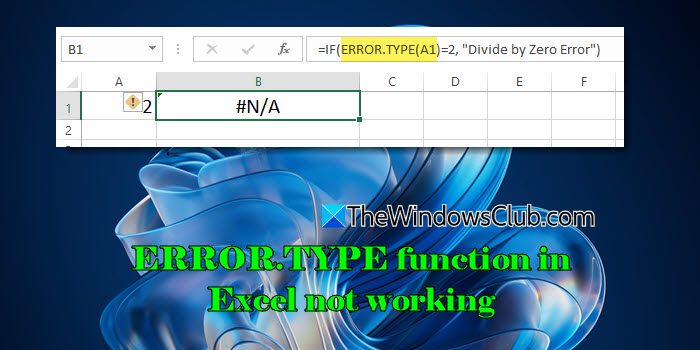
将 ERROR.TYPE() 与 IFERROR()、查找函数、VBA 或自定义规则结合使用可以使错误检测更加容易。然而,有时,该功能本身可能无法按预期工作,从而导致难以排除错误。
如何使用 Excel ERROR.TYPE 函数
ERROR.TYPE() 函数具有以下语法:
=ERROR.TYPE(error_val)
在哪里error_val对应于您要检查错误的单元格或表达式。
要使用 ERROR.TYPE() 函数,请输入=ERROR.TYPE(error_val)在一个单元格中,替换error_val与您要检查错误的单元格。按进入显示错误代码。
如果引用的单元格包含错误,ERROR.TYPE() 将返回一个数字,如下所示:
| 如果 error_val 是 | ERROR.TYPE() 返回 |
|---|---|
| #无效的! | 1 |
| #DIV/0! | 2 |
| #价值! | 3 |
| #参考! | 4 |
| #姓名? | 5 |
| #NUM! | 6 |
| #不适用 | 7 |
| #获取数据 | 8 |
| 还要别的吗 | #不适用 |
ERROR.TYPE() 函数的一种常见用例是管理公式中的错误。例如,如果单元格 A1 中的公式导致错误,您可以使用 IF() 函数和 ERROR.TYPE() 来显示自定义消息,如下所示:
=IF(ERROR.TYPE(A1)=2, "Divide by Zero Error", "Other Error")
上面的公式检查 A1 中的误差是否为#DIV/0!错误(当数字除以零时发生)。如果是,则公式返回“除以零误差”;否则,显示“其他错误”。
如果Excel 中的 ERROR.TYPE 函数无法在您的系统上运行,请使用以下修复程序:
- 确保公式正确
- 检查引用的单元格中是否有错误
- 检查单元格格式
- 检查是否有冲突
- 修复Excel
让我们详细看看这一点。
1.确保公式正确
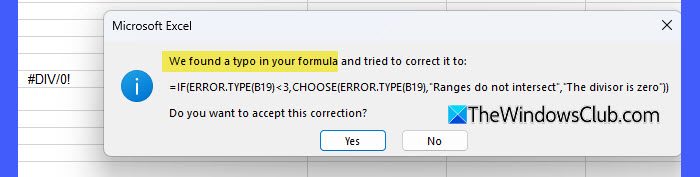
在 Excel 公式中,参数始终括在括号内。如果您的函数是复杂公式的一部分,请确保每组括号都放置正确。如果缺少右括号或左括号,Excel 可能会突出显示该问题并显示错误。
另外,请确保您正确使用了数学和逻辑运算符(+、-、*、/、=、<、>)、逗号(,)和分号(;)。
2. 检查引用单元格中是否有错误
确保所有单元格引用有效,并且不指向已删除或不正确的范围。 ERROR.TYPE() 仅在引用的单元格包含错误时才有效。如果单元格没有错误,该函数将返回#N/A,这可能看起来不起作用。
例如,假设单元格 A1 包含整数值 10,单元格 B2 包含整数值 2,单元格 C1 包含公式=ERROR.TYPE(A1/B1)。
现在在 C1 中,公式返回 #N/A,因为 A1/B1 (10/2) 是有效计算,没有错误。这不是函数本身的错误,而只是表明引用的单元格中不存在错误。
3.检查单元格格式
某些数据类型,例如日期、时间,或者使用 ERROR.TYPE() 函数时自定义格式可能会导致意外结果。
例如,如果单元格 C1 包含公式=ERROR.TYPE(A1/B1),但它的格式为“时间”,它将返回 00:00:03 而不是 3,使其看起来不正确。
要解决此问题,请选择包含公式的单元格,然后转到家选项卡。在数字格式下拉列表中,检查格式是否为日期、时间或自定义格式。如果是,请将其更改为“General”或“Number”以确保输出正确。
4. 检查是否有冲突
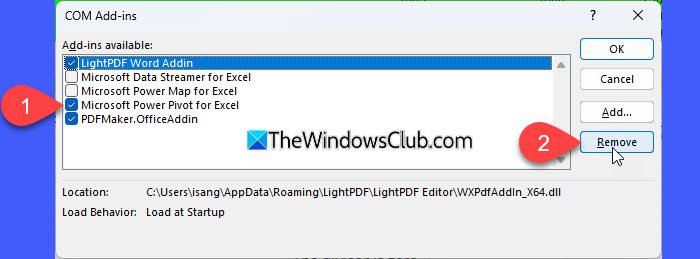
有时,加载项可能会干扰 Excel 功能。尝试禁用它们并查看该功能是否有效。
单击文件菜单并选择更多>选项。选择插件Excel 选项窗口中的选项卡,然后选择COM 插件从底部的下拉菜单中单击去。
选择任何不需要的加载项并单击消除。
5.修复Excel
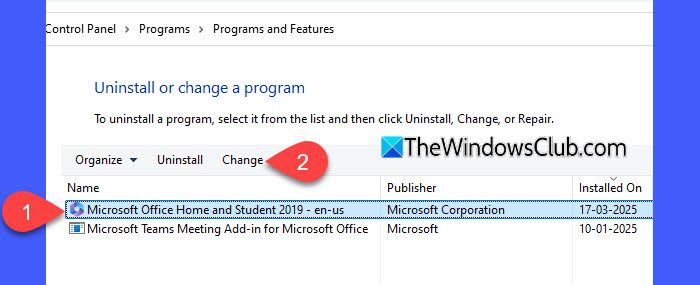
如果问题仍然存在,请尝试修复 Excel。
使用 Windows 搜索栏搜索控制面板并将其打开。前往程序 > 程序和功能。
右键单击 Microsoft 365 或 Office(名称将根据您的版本而有所不同)并选择改变。您将看到两个选项。要么选择快速修复或者在线维修然后单击维修。按照屏幕上的说明修复 Excel。
我希望这有帮助。
读: ?
如何修复Excel公式中的错误?
修复 Excel 公式中的错误取决于您遇到的错误类型。确保公式单元格格式正确并且公式中没有输入错误。您可以使用 ERROR.TYPE() 函数来确定错误类型,并使用 IFERROR() 包装公式以显示自定义消息而不是错误。
如何在Excel中应用iferror公式?
如果您有一个数据集,其中 A1 包含数字 10,B1 包含 0,并且您使用以下公式=A1/B1在 C2 中,Excel 将返回#DIV/0!错误。要处理这个问题,您可以使用 IFERROR() 函数=IFERROR(A1/B1, "Cannot divide by zero")。这可确保 Excel 将显示一条用户友好的消息,而不是返回错误。
阅读下一篇: 。



![安装 Ubuntu 后无法启动 Windows [修复]](https://sclub.recmg.com/tech/blogs/wp-content/uploads/2024/11/unable-to-boot-windows.png)