
您可能已经注意到,有时在重命名或创建文件时,Windows 会发出警告:已存在一个与您指定的文件夹名称同名的文件。因此,您可能无法创建文件或无法正确命名文件。在这篇文章中,我们将讨论这个问题,并看看您可以采取什么措施来解决它。
已存在一个与您指定的文件夹名称同名的文件。指定不同的名称。
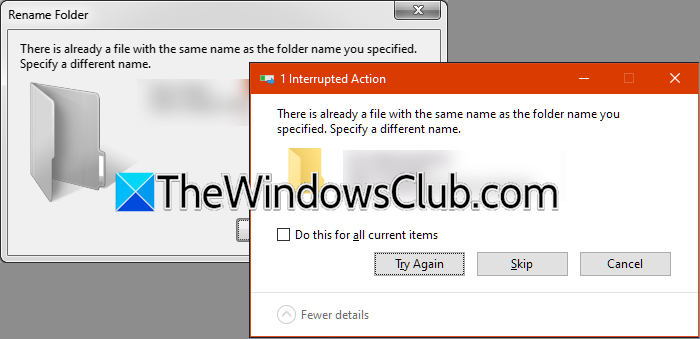
修复 Windos 11/10 中已经存在与您指定的文件夹名称同名的文件错误
如果您无法重命名文件并且看到消息已存在与您指定的文件夹名称同名的文件在 Windows 11/10 中,您可以按照下面提到的解决方案、解决方法和提示进行操作。
- 确保不要使用与文件夹相同的名称
- 移动文件或文件夹
- 检查文件或文件夹是否被隐藏
- 结束冲突进程
- 在干净启动中进行操作。
让我们详细讨论它们。
1]确保不要使用与文件夹相同的名称
正如错误消息中所述,您对文件和文件夹使用了相同的名称,这不是 Windows 所认可的。这是因为 Windows 将文件和文件夹视为不同的实体,并且具有相同的名称会导致冲突。要解决此问题,请考虑重命名文件或文件夹以确保它们具有唯一的名称。例如,您可以添加前缀或后缀或使用完全不同的名称。请务必交叉检查目录中的名称以确认没有重复。重命名可确保顺利运行并避免访问或组织文件和文件夹时出现潜在错误。
2]移动文件或文件夹
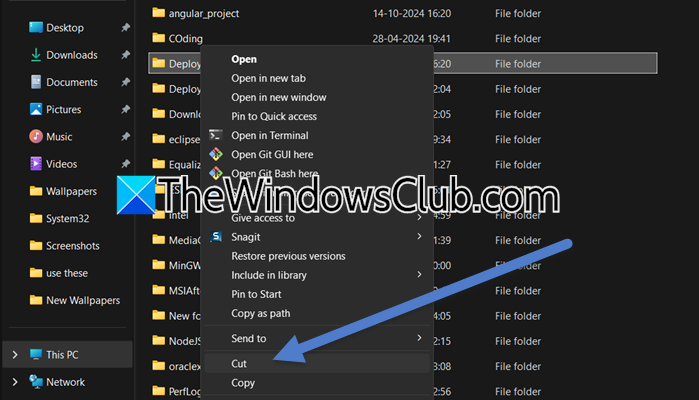
如果您无法重命名该文件夹,将其移动到其他位置可以解决该问题。请按照下面提到的步骤执行此操作。
- 打开文件浏览器并转到您拥有文件或文件夹的位置(取决于您有能力移动的人)。
- 现在,右键单击它并选择剪切(显示更多选项 > 剪切)。
- 导航到新目的地并按 Ctrl + V 进行粘贴。
确保目标目录尚未包含同名的项目。这可以防止名称冲突,而无需重命名。移动文件或文件夹有助于保持文件井然有序并降低出现错误的风险。
3]检查文件和文件夹是否被隐藏
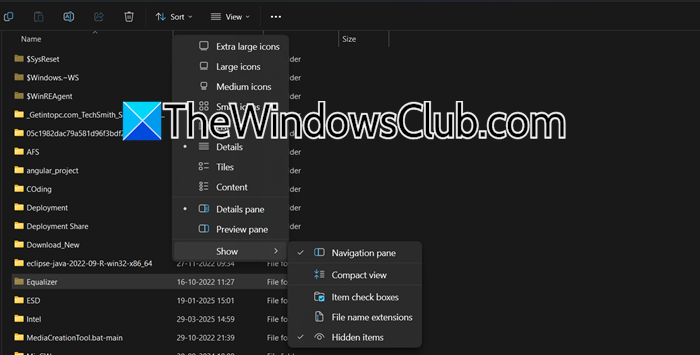
如果您无法找到要重命名或移动的文件或文件夹,它们可能已被隐藏。通常,隐藏文件是系统文件,但有时,用户手动隐藏文件并忘记了它。因此,我们需要检查并确保没有隐藏文件或文件夹导致问题。
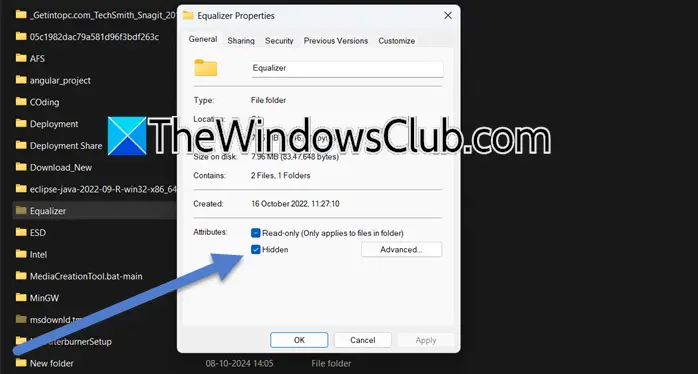
去看和,请按照以下步骤操作。
- 在文件资源管理器中,导航到存储文件的位置。
- 现在,点击查看>显示>隐藏项目。
- 隐藏的文件和文件夹将被稍微翻译一下,有点灰显。要取消隐藏,请右键单击它,然后选择特性,取消隐藏,然后单击应用 > 确定。
文件取消隐藏后,您可以重命名或移动它。但是,如果不需要该文件或文件夹,您可以将其删除。
4]结束冲突进程
如果您仍然遇到这种情况重命名或移动文件和文件夹后,调整系统设置可以帮助解决问题。我们需要检查某些进程或应用程序是否锁定文件或文件夹。要解决此问题,请在“进程”选项卡中打开任务管理器,然后检查可能正在使用该文件或文件夹的任何程序或进程。如果没有必要,请结束这些任务。您还可以重新启动计算机以清除任何延迟的锁定或系统冲突。
读:
5]在干净启动中进行操作
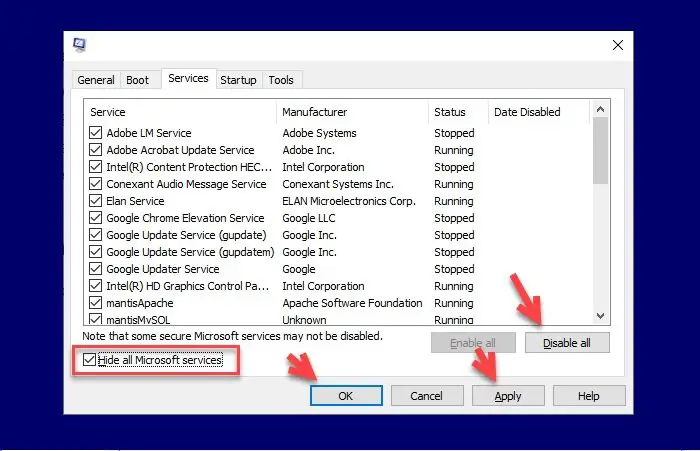
如果所有其他方法都失败并且您无法找到导致此问题的文件或文件夹,请执行重命名操作于。
希望在这篇文章的帮助下,您能够解决这个问题。
读:
如果您创建的同名文件已存在于同一位置,会发生什么情况?
如果您在同一位置创建同名文件,Windows 将提示您一条消息,指出该文件已存在。它将询问您是否要替换现有文件、跳过创建新文件或重命名新文件。如果您选择替换它,旧文件将被覆盖。这可确保同一文件夹中不存在同名的重复文件。
读:
同一文件夹中两个文件可以同名吗?
不可以,同一文件夹中的两个文件不能具有相同的名称,因为 Windows 需要唯一的名称来标识每个文件。如果您尝试创建或复制同名文件,Windows 将询问您是否要替换现有文件、跳过操作或重命名新文件。这可以防止混乱并确保文件管理顺利进行。每个文件或文件夹在同一位置必须有不同的名称。
读: 。
![受 BitLocker 保护的驱动器已解锁 [修复]](https://sclub.recmg.com/tech/blogs/wp-content/uploads/2024/11/drive-protected-by-BitLocker-already-unlocked.png)

![DeepSeek验证代码未收到[修复]](https://sclub.recmg.com/tech/blogs/wp-content/uploads/2025/02/DeepSeek-Verification-code-not-received-Fix.jpg)