如果任务管理器显示核心较少或核心不正确在 Windows 11/10 中,以下是解决该问题的方法。由于可能有不同的原因,我们在下面列出了一些最常见的原因和解决方案,以便可以显示原始的核心数。
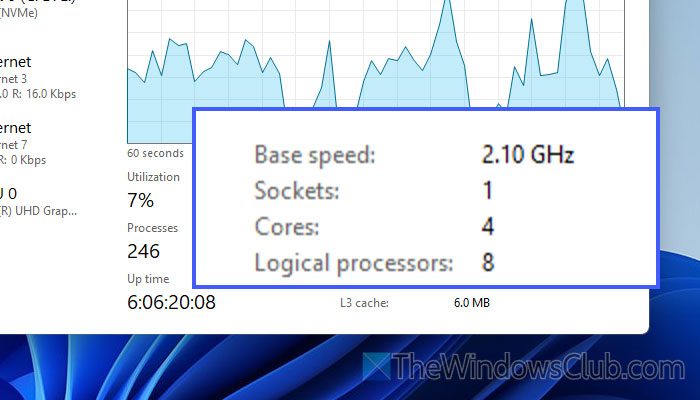
任务管理器中的“核心”是什么?
核心表示独立执行指令或处理的单独处理单元。无论您有,打开“性能”选项卡并转到“CPU”部分时的线程。
如果任务管理器在 Windows 11/10 中显示较少的核心,请遵循以下解决方案:
- 检查高级启动配置
- 检查超线程技术设置
- 禁用核心停车
- 安装和更新芯片组驱动程序
- 调整虚拟化设置
- 检查系统配置
要了解有关这些解决方案的更多信息,请继续阅读。
1]检查高级启动配置
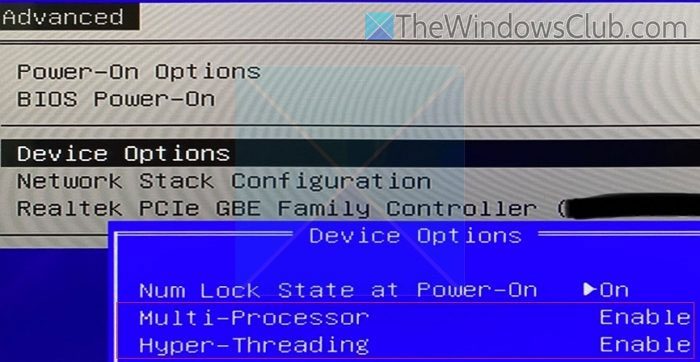
第一个解决方案涉及检查 BIOS 中的多核支持。每个主板都带有允许或阻止用户使用多个内核的选项。您需要通过以下方式检查此设置。
为此,您需要打开 BIOS 并找到多处理器设置或类似的设置。供您参考,此选项主要放置在先进的设置面板。
确保多处理器设置已打开或启用。如果没有,建议启用此设置。
2]检查超线程技术设置
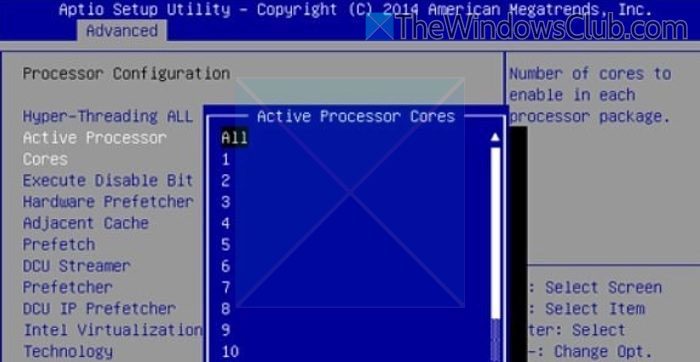
简单来说,让您可以通过所有核心而不是使用一个核心来处理一项任务。然而,由于工作负载繁重,某些处理器可能不带有此类设置。在这种情况下,您可以尝试禁用超线程。
要禁用超线程,您需要先打开BIOS。然后,前往处理器或者处理器设置部分。在这里您可以找到超线程技术环境。
您需要打开设置并选择残疾人选项。
3]禁用核心停车
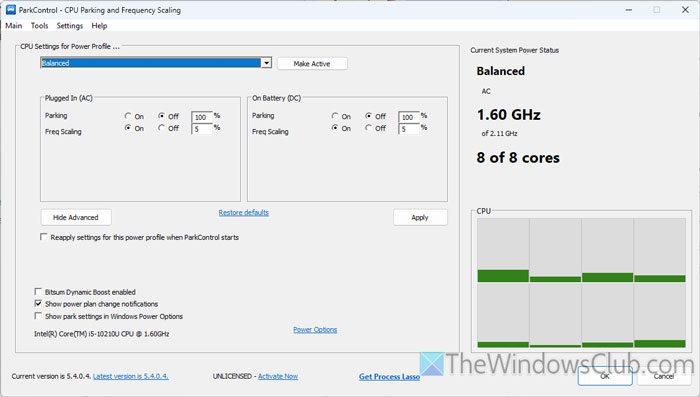
核心停车场可让您保持核心住宿的理想状态。如果您使用这样的应用程序来启用核心停车,您可能会遇到上述相同的问题。因此,强烈建议检查您为此目的使用的工具。
但是,如果您使用 ParkControl 并且想要,您需要打开向导并选择均衡轮廓。
或者,检查停車處设置并确保其设置为“关闭”。
4]安装和更新芯片组驱动程序
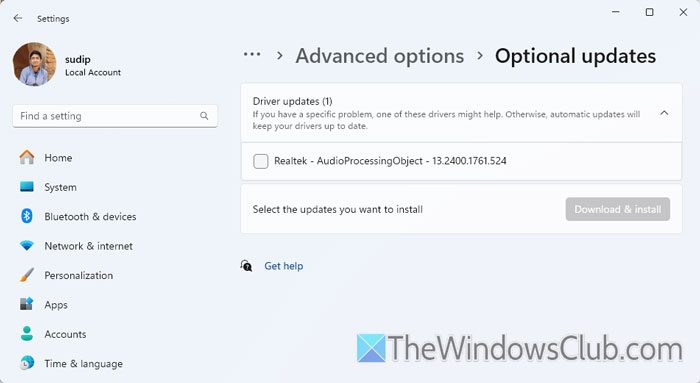
要安装,强烈建议从您的主板制造商的官方网站下载。
另一方面,您可以按照以下步骤更新芯片组驱动程序:
- 打开 Windows 设置并转到 Windows 更新。
- 转至高级选项 > 可选更新 > 驱动程序更新。
- 选择更新并单击下载并安装。
如果需要,您可能必须重新启动计算机。
5]调整虚拟化设置
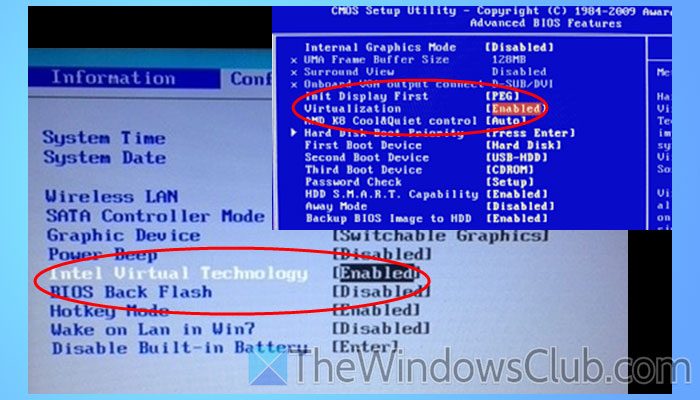
如果BIOS中启用了虚拟化,建议暂时禁用它并检查问题是否仍然存在。到,您需要打开BIOS并找到虚拟化技术或者英特尔虚拟化技术,或任何类似的东西。
接下来,打开设置并分别禁用它们。完成后,保存所有更改并检查任务管理器是否显示正确的核心数量。
6]检查系统配置
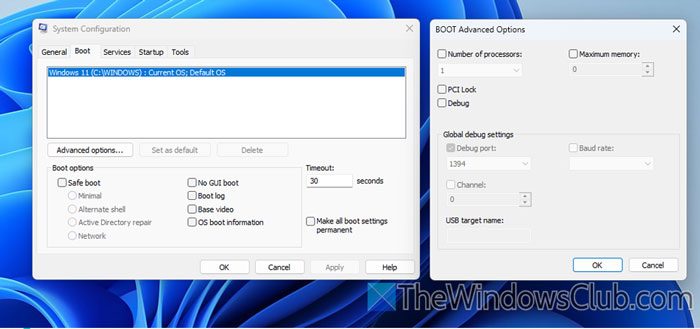
系统配置,更具体地说,让您选择要使用的处理器或内核的数量。如果您已启用此设置,则需要将其禁用。为此,请按照下列步骤操作:
- 按 Win+R > 输入系统配置并按 Enter 按钮。
- 转到启动选项卡并单击高级选项。
- 删除处理器数量复选框的勾号。
- 单击“确定”按钮。
读:
Windows 11 仅显示一个处理器核心
如果 Windows 11 仅显示一个处理器核心,即使您的 CPU 具有多个核心,也请遵循以下建议:
- 打开 MSCONFIG,转到“启动”选项卡,然后单击“高级选项”。如果处理器数量已选中,取消选中它,单击“应用”并重新启动电脑。
- 进入 BIOS 设置并找到 CPU 配置或高级设置。此处,确保启用多核支持、超线程和 EIST(增强型 Intel SpeedStep 技术)。保存更改。
如何在Windows 11中启用更多核心?
最简单的方法是打开 MSCONFIG 窗口并转到 Boot 选项卡。单击高级选项按钮并展开处理器数量下拉列表。然后,选择一个更高号并单击“确定”按钮。
如何在 Windows 11 的任务管理器中查看所有核心?
要在 Windows 11/10 中查看任务管理器中的所有核心或核心数量,请按 Ctrl+Shift+Esc 打开任务管理器。然后,前往表现选项卡并确保您位于中央处理器部分。前往核心在右侧。
如何在 Windows 11 中启用所有缺失的 CPU 核心?
要在 Windows 11/10 中启用所有缺失的 CPU 核心,请打开 MSCONFIG,转到“启动”选项卡,然后单击“高级选项”。在这里,选择处理器数量框,然后选择最高下拉列表中的数字。单击“确定/应用”,然后重新启动计算机。
读:



![Razer Cortex在PC上崩溃游戏[FIX]](https://sclub.recmg.com/tech/blogs/wp-content/uploads/2025/02/Razer-Cortex-crashing-games-on-PC.png)