您可以用您的首选语言显示 Microsoft Edge,前提是 Microsoft Edge 支持该语言作为显示语言。但是,如果您错误地选择了其他语言作为 Edge 中的显示语言,您将需要通过将显示语言更改回英语来恢复更改。但由于设置将在你听不懂的语言在这篇文章中我们将向您展示如何将 Microsoft Edge 语言更改为英语。
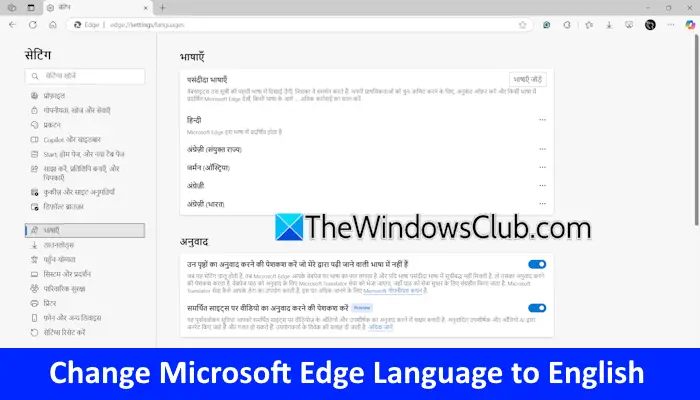
本文列出了带有屏幕截图的详细说明,可帮助您将 Microsoft Edge 语言从中文、日语或任何其他外语更改回英语。
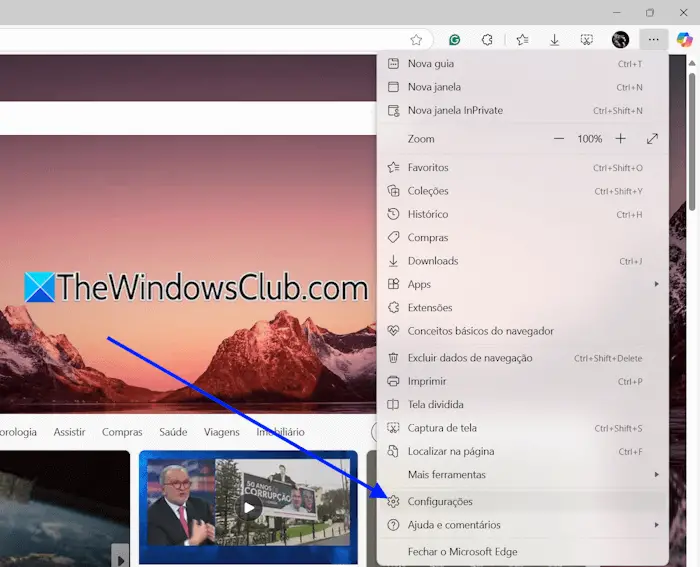
打开 Microsoft Edge 并单击三个点在右上角。现在,选择齿轮形图标在选项列表中。这将打开边缘设置。
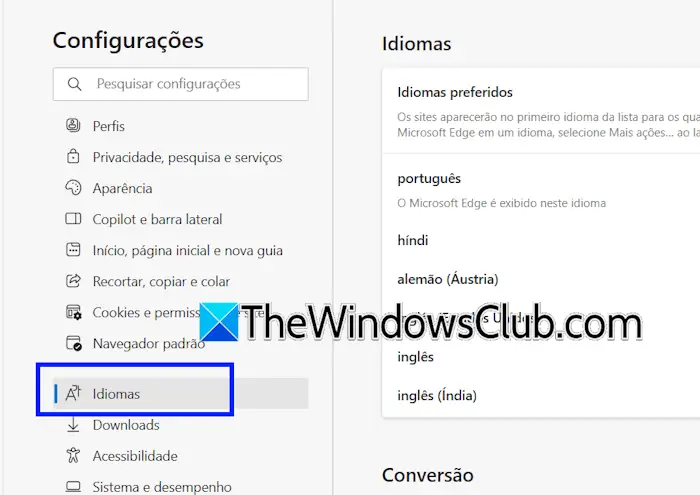
现在,选择语言从左侧的选项。由于您不懂Edge的显示语言,从图标中识别语言选项。它的图标包含英文字母一个。
现在,从右侧的语言列表中找出英语。在这里,你可以使用谷歌翻译。截取语言列表的屏幕截图并按照以下步骤操作:
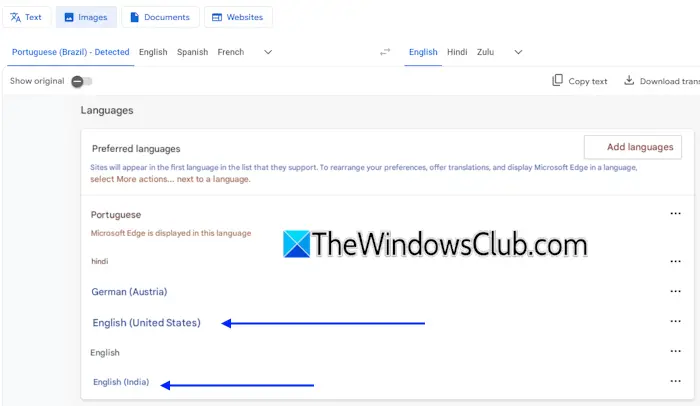
- 在网络浏览器中访问谷歌翻译官方网站。
- 选择图片选项卡。
- 上传您的屏幕截图。
- 选择英语右侧的语言。
记下翻译图像中英文的序列号。例如,在上面的屏幕截图中,英语(美国)语言是在从上往下数第 4 位。这样,您就可以确定英语在 Edge 中的位置。
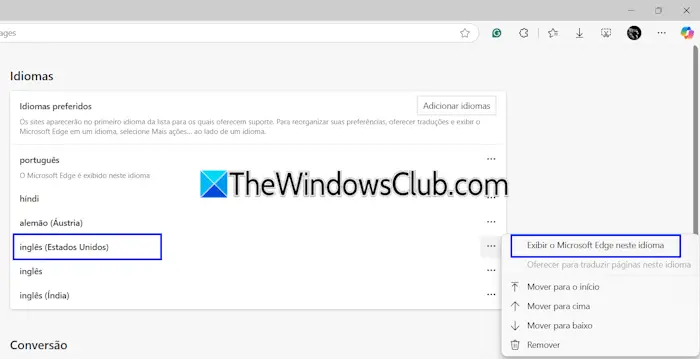
现在,返回 Edge 并单击旁边三个点英语。选择第一个选择。如果列表中没有提供英语,请单击添加语言按钮(参考翻译的屏幕截图)并添加英语。
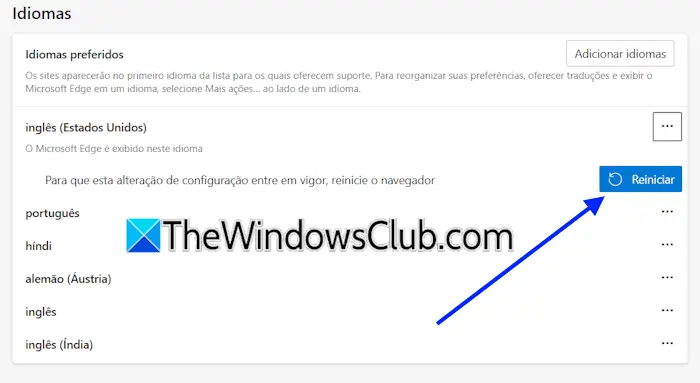
完成上述步骤后,您将看到一个蓝色按钮在边缘。这是重新启动按钮。单击它。 Edge 将重新启动并以英语显示语言。
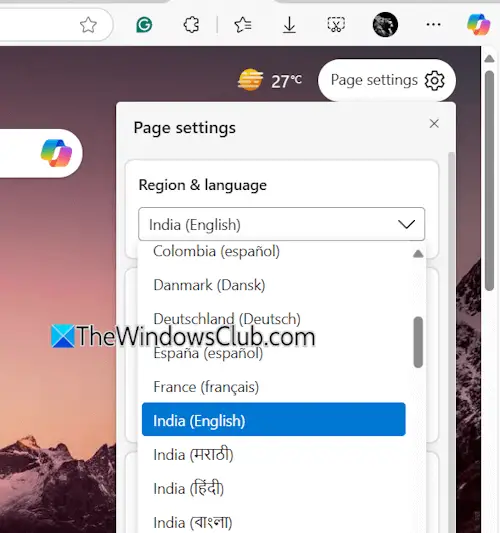
如果将 Microsoft Edge 语言更改为英语后,新标签页显示其他语言的内容,请单击“页面设置”并选择您喜欢的语言地区和语言在下拉菜单中。
将边缘语言更改为英语的替代或直接方法
在 Edge 中打开一个新选项卡,然后在地址栏中键入以下 URL。之后按 Enter 键。
edge://settings/languages
上述 URL 将直接打开 Edge 设置中的语言页面。现在,您可以轻松地将显示语言更改为英语。
为什么 Microsoft Edge 采用不同的语言?
默认情况下,Microsoft Edge 使用与你的系统相同的语言。因此,如果您的系统语言不是您的首选语言,Edge 也会以该语言显示内容。 Edge 以另一种语言显示内容的另一个原因是在“设置”中手动更改其语言。
为什么我的浏览器不是英文的?
您可以选择任何语言作为 Web 浏览器中的显示语言,前提是它支持该语言作为显示语言。如果您的浏览器以其他语言显示内容,请检查浏览器中的首选语言设置。
有关的:|。
![VirtualBox 无法读取产品密钥 [修复]](https://sclub.recmg.com/tech/blogs/wp-content/uploads/2024/11/VirtualBox-cannot-read-the-product-key.png)