尝试使用 Outlook 打开电子邮件时,您可能会收到一条消息,修复展望:这将清除本地设置和任何未保存的 Outlook 数据。您想继续吗?是/否。这很可能是来自新的 Outlook 应用程序而不是经典的 Outlook 软件。这篇文章将帮助您了解这意味着什么以及您需要做什么。
此消息意味着重置 Outlook 将从本地存储中删除所有电子邮件。但是,电子邮件将从服务器同步回。如果您按“是”,它就会执行此操作,但您可以随时按“否”。但是,如果该消息继续出现,您可以执行以下操作。
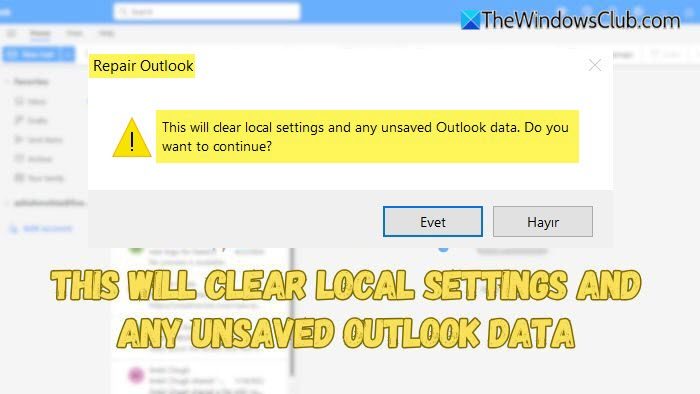
有些人会不断弹出此对话框。如果您点击“否”,则不会发生任何事情,您可以忘记它。如果您按“是”,该框将会消失,但几天后会再次出现。如果您将 Outlook 与电子邮件服务器一起使用,而该服务器不会重新下载电子邮件或与服务器同步,则这可能会出现问题。您可以尝试采取以下一些措施来解决该问题。
- 从任务管理器终止它
- 修复、重置或卸载 Outlook(新)
- 创建新的 Outlook 配置文件。
在开始之前,请确保您拥有最新的,,以及所有的安装。
1]从任务管理器终止它
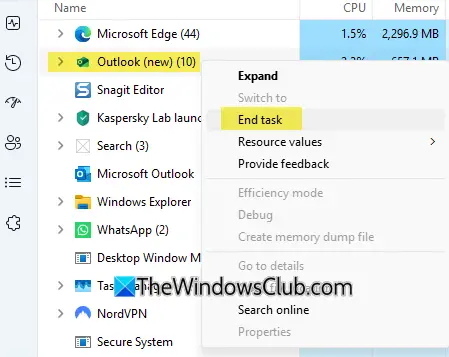
按 Ctrl+Alt+Delete 打开任务管理器。选择 Outlook(新)并单击“结束任务”。这将删除该框,但它可能会在一段时间后重新出现。如果您需要在 Outlook 中查看电子邮件并且不希望中间发生任何事情,那么它会派上用场。
2]修复、重置或卸载 Outlook(新)
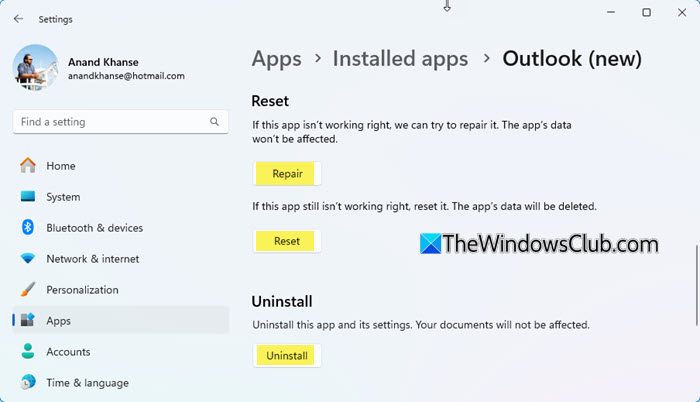
按 Win+I 打开 Windows 设置并转到应用程序 > 已安装的应用程序。找到 Outlook(新)。看看是否使用维修有帮助。如果没有,请使用重置看看吧。
如果两者都没有帮助的话卸载如果您不打算使用新的 Outlook 应用程序。
如果您想使用它,可以从 Microsoft Store 下载。
3]创建新的 Outlook 配置文件(新 Outlook)或帐户
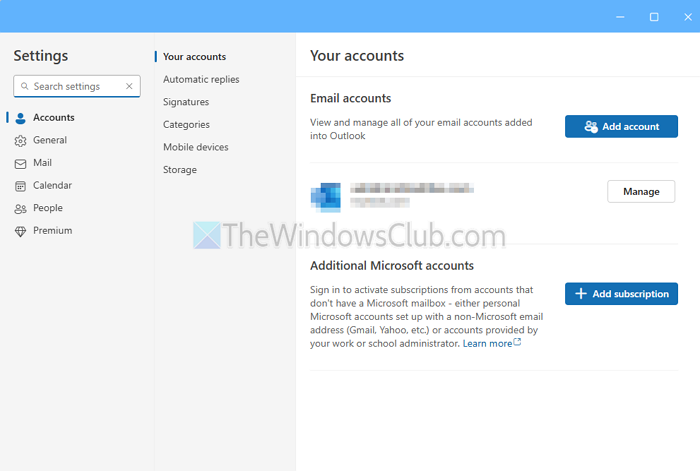
与经典版本不同,New Outlook 不使用传统的“邮件(Microsoft Outlook)”控制面板来管理配置文件。相反,它依赖于 Microsoft 365 云配置文件,您可以在应用程序中管理帐户,即在新的 Outlook 中,微软删除了基于配置文件的电子邮件管理,转而在单个界面中支持多个帐户。
- 打开新的 Outlook。
- 单击右上角的“设置”图标。
- 转到帐户,然后使用添加帐户。
- 完成后,您可以选择删除旧帐户。
检查您是否仍然遇到问题,然后重新添加旧帐户。
读:
通过清除本地设置来重置 Outlook 可以有效解决各种问题,但由于存在数据丢失的风险,因此应谨慎对待。 在继续操作之前,请务必备份重要数据,并考虑咨询 Microsoft 官方支持资源以获取指导。
重置 Outlook 会影响我的电子邮件规则、签名或加载项吗?
重置 Outlook 会清除本地设置,这意味着任何自定义电子邮件规则、签名和已安装的加载项可能会丢失。重置后您可能需要手动重新配置它们。请确保在继续重置之前备份电子邮件。
如果重置 Outlook,我会丢失电子邮件吗?
重置 Outlook 会清除本地设置并删除未保存的数据,但如果您的电子邮件存储在邮件服务器(例如 Microsoft Exchange、IMAP 或 Office 365)上,则它们不会永久丢失。重新启动 Outlook 后,它将同步并从服务器重新下载电子邮件。
![Razer Synapse正在最小化游戏[FIX]](https://sclub.recmg.com/tech/blogs/wp-content/uploads/2025/02/Razer-Synapse-is-minimizing-games.png)
![VMware Horizon Client 无法在 WiFi 上运行 [修复]](https://sclub.recmg.com/tech/blogs/wp-content/uploads/2024/12/vmware-wifi-not-working.png)