如果你看到无法播放视频,不支持视频编解码器在 Windows 11/10 中播放视频时出现错误,以下是解决该问题的方法。出现此错误的原因有多种,以下是一些最常见的原因以及解决 Windows 11/10 PC 中错误的解决方案。
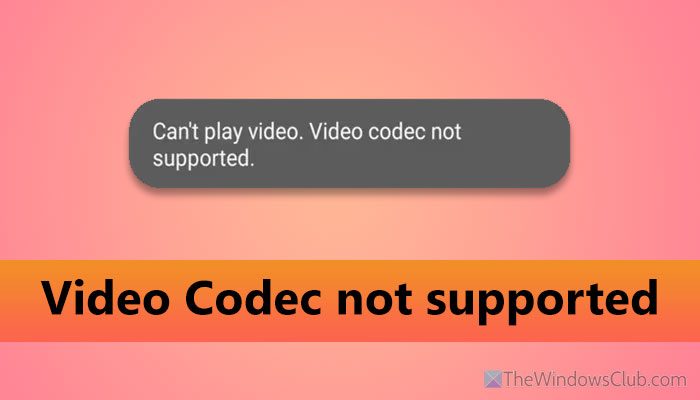
要修复不支持视频编码Windows 11/10 中出现错误,请按照以下解决方案操作:
- 安装缺少的编解码器
- 更新媒体播放器
- 将文件转换为另一种格式
- 更新显卡驱动程序
要了解有关这些解决方案的更多信息,请继续阅读。
1]安装缺少的编解码器
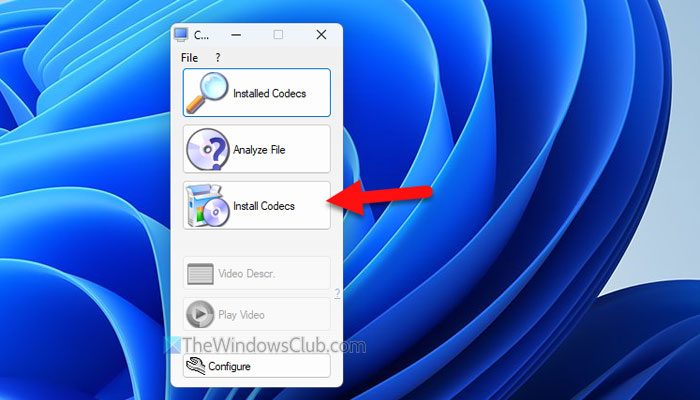
早些时候可以安装缺失的通过 Windows Meia 播放器。但是,随着多年来情况发生变化,您需要使用名为的第三方应用程序从jockersoft.com。它与 Windows 11 和 Windows 10 完全兼容。
安装后,打开应用程序并单击安装编解码器按钮。
接下来,找到您要安装的编解码器并相应下载。
2]更新媒体播放器
有时,更新媒体播放器可以解决该问题。无论您使用哪种媒体播放器,都可以肯定地进行更新。例如,如果您使用VLC媒体播放器,您可以访问帮助 > 检查更新。
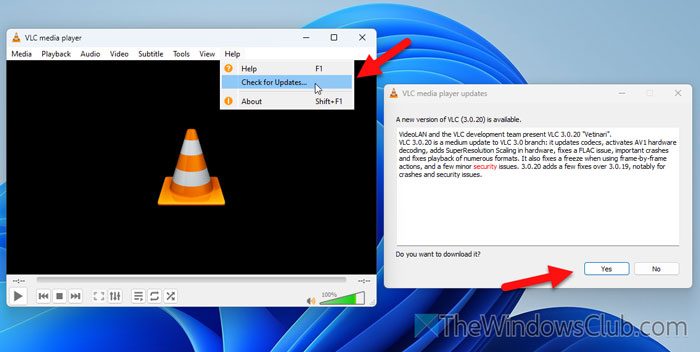
如果有可用更新,请单击是的按钮下载并安装它。由于它还更新了丢失的编解码器,因此您可以通过更新应用程序来解决上述问题。
3]将文件转换为另一种格式
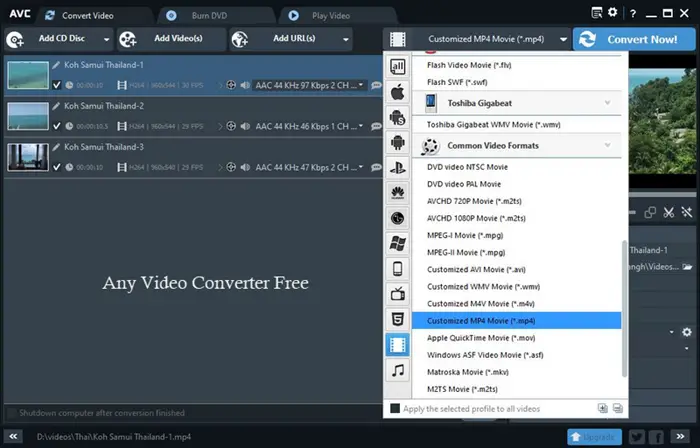
如果视频播放时声音不正常或出现故障,您可以随时将文件转换为其他格式。许多应用程序可以帮助您将视频文件转换为合适的格式。
例如,您可以使用,,,, ETC。
4]更新显卡驱动
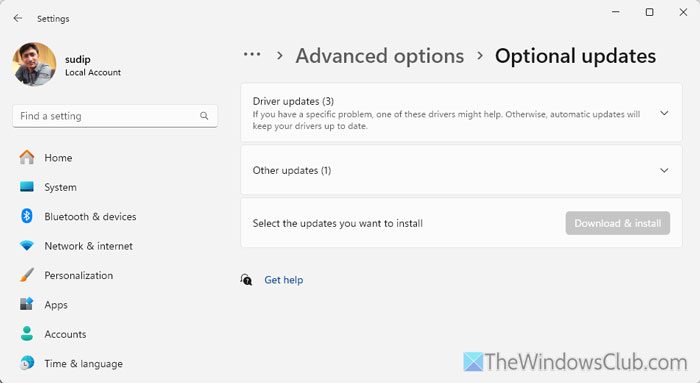
到在 Windows 11 中,请按照下列步骤操作:
- 打开 Windows 设置面板。
- 前往Windows 更新 > 高级选项 > 可选更新。
- 展开驱动程序更新菜单。
- 找到图形驱动程序更新并勾选复选框。
- 单击下载并安装按钮。
读:
如何修复丢失的视频编解码器?
要修复Windows 11/10中缺少视频编解码器的问题,您需要从官方网站下载并安装编解码器。不过,某些编解码器也可以在 Microsoft Store 上找到。您可以从用于播放视频或音频的媒体播放器的内置选项下载并安装编解码器。
如何修复不支持的视频格式?
要修复 Windows 11/10 中不支持的视频格式,您需要将视频转换为支持的格式。或者,您可以通过媒体播放器、Microsoft Store 或媒体播放器的官方网站安装缺少的编解码器。