如果LocalSend 无法工作或无法在您的电脑上找到设备, 你并不孤单。这可能会令人沮丧,尤其是当某些文件需要立即传输时。在本指南中,我们将探讨错误背后的常见原因,并提供您可以在以下情况下执行的实用解决方案:LocalSend 无法工作或找不到设备。
为什么我的电脑检测不到我的设备?
由于网络问题、AP隔离、VPN干扰等多种原因,PC可能无法检测到设备。此外,还需要确保两个设备位于同一 Wi-Fi 网络上,并且允许 LocalSend 通过防火墙。在下一节中,我们将详细探讨这些原因。
如果 LocalSend 无法正常工作或在 Windows PC 上显示没有可用设备,请查看下面提到的解决方案:
- 重新启动本地发送服务器
- 确保两台设备位于同一 Wi-Fi 网络上
- 路由器上禁用 AP 隔离
- 关闭VPN
- 确保设备发现已启用
- 通过链接选项共享文件
让我们开始使用故障排除指南。
1]重新启动LocalSend服务器
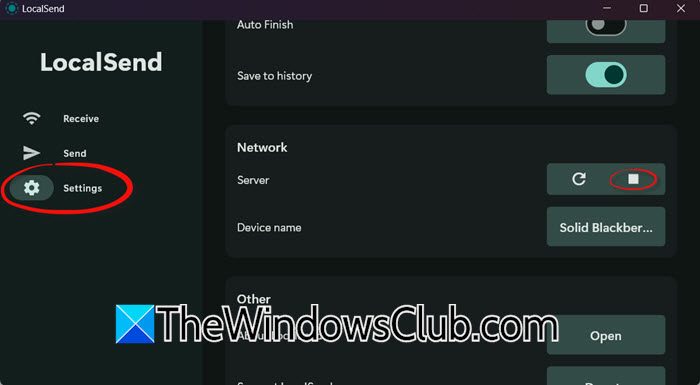
该服务可能会遇到故障、无法广播其存在或由于网络问题而卡住。在这种情况下,建议重新启动 LocalSend 服务器以重新初始化连接并清除临时故障。
- 启动 LocalSend 应用程序,然后单击设置左侧栏中的选项。
- 向下滚动找到网络部分,然后单击“服务器”选项前面的黑色方形按钮。
- 等待几秒钟,然后按“播放”按钮重新启动服务器。
在其他设备上执行相同的步骤,然后查看设备现在是否可见。如果没有看到下一个解决方案。
2]确保两台设备都在同一个Wi-Fi网络上
LocalSend 依赖本地网络发现来检测附近的设备,这只有在两个设备共享相同的 Wi-Fi 网络时才可能实现。如果它们位于不同的网络(例如移动热点或单独的路由器)上,则它们无法通信,因此我们会在屏幕上看到设备不可用错误。验证这是否是导致问题的因素。如果不是,请转到下一个解决方案。
3]在路由器上禁用AP隔离
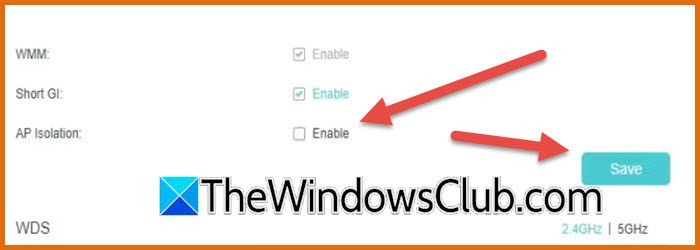
AP 隔离(接入点隔离)可防止连接到同一 Wi-Fi 网络的设备相互通信。由于 LocalSend 依赖于本地网络,因此无法在文件之间传输。因此,我们将禁用 AP 隔离,具体操作方法如下。
- 通过启动浏览器、键入 IP 地址并输入凭据来登录路由器的管理面板。
- 导航到无线/高级/安全设置,然后查找以下任何术语 -AP隔离,客户端隔离, 或者无线隔离。
- 如果已启用,请将其禁用,然后重新启动路由器以保存更改。
重新连接所有设备并再次测试 LocalSend。
4]关闭VPN和防火墙
VPN 和防火墙也可能是影响因素,因为前者通过外部服务器路由流量,而后者限制端口和流量,从而限制应用程序的通信。在这种情况下,我们建议通过转至“设置”>“网络和 Internet”> 选择 VPN,然后单击“禁用或删除”按钮来禁用 VPN。此外,请按照以下步骤暂时。
- 单击“Win + R”打开“运行”对话框,输入firewall.cpl,然后单击“确定”。
- 单击左侧面板中的“打开或关闭 Windows Defender”选项,然后在“专用”和“公共”网络设置部分中勾选“关闭 Windows Defender”框。
- 单击“确定”并重新启动应用程序。
现在,查看设备是否可见,如果是,请尝试发送文件。如果有效,请重新启用防火墙,并手动允许 LocalSend 通过 Windows Defender 防火墙。
5]确保启用设备发现
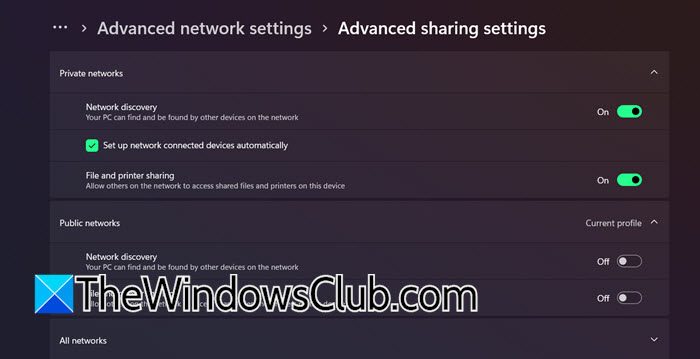
如果禁用后,Windows PC 将无法识别其他设备或与其他设备通信。因此,必须启用它以确保LocalSend能够正常广播和接收信号。
- 单击“Win + I”打开“设置”。然后点击网络和互联网和高级网络设置。
- 点击高级共享设置,然后展开专用网络部分。
- 打开“网络发现”以及“文件和打印机共享”按钮。
希望这能解决问题,如果看不到下一个解决方案。
读:
6]通过链接选项共享文件
最后但并非最不重要的一点是,如果 LocalSend 仍未检测到设备或面临连接问题,则“通过链接共享”选项是传输文件的另一种方法。此方法会生成一个直接链接,接收者可以在 Web 浏览器中打开该链接来下载文件。
- 启动 LocalSend,转到“设置”,然后单击“发送”选项卡。
- 导航到“附近的设备”部分,点击“设置”按钮,然后选择“通过链接共享”选项。
- 屏幕上会出现几个链接,复制它们或为其创建二维码,然后在另一台设备上打开它。
就是这样。
读:
如何在 Windows 11 中启用“查找我的设备”?
要在 Windows 11 中启用“查找我的设备”,请单击 Win + I 打开“设置”,转到“隐私和安全”,然后单击“查找我的设备”。切换查找我的设备至开。您必须登录 Microsoft 帐户并启用位置服务。

![戴尔支持者[fix]中的另一个扫描是正在进行的错误](https://sclub.recmg.com/tech/blogs/wp-content/uploads/2025/01/Another-scan-is-in-progress-error-in-DELL-SupportAssist.jpg)