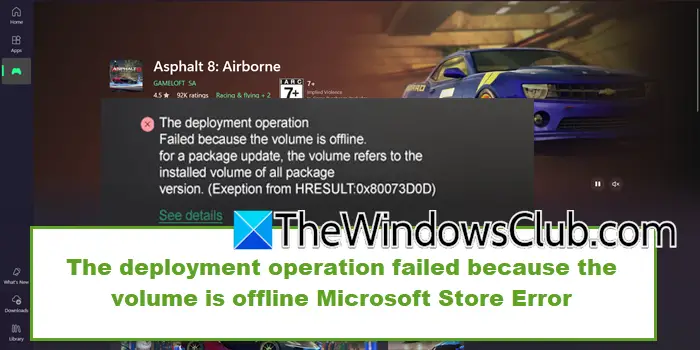
当尝试从以下位置安装应用程序时微软商店,我们遇到了错误消息由于卷离线,部署操作失败这停止了安装。该错误消息表示部署磁盘不可用或离线。在这篇文章中,我们将讨论这个问题并看看您可以做什么。
部署操作
由于卷离线而失败。
对于软件包更新,卷是指所有软件包版本的已安装卷。 (HRESULT 异常:0x80073D0D)
修复由于卷离线,部署操作失败尝试在 Microsoft Store 中安装或更新应用程序时,Microsoft Store 出现错误,请执行以下解决方案:
- 确保目标驱动程序在线
- 检查驱动器运行状况和文件系统完整性
- 选择系统驱动器作为主要安装位置
- 确认 Windows 更新和 Microsoft Store 服务处于活动状态
- 修复/重置 Windows 应用商店
- 运行 Windows 应用商店疑难解答
让我们开始使用故障排除指南。
1]确保目标驱动程序在线
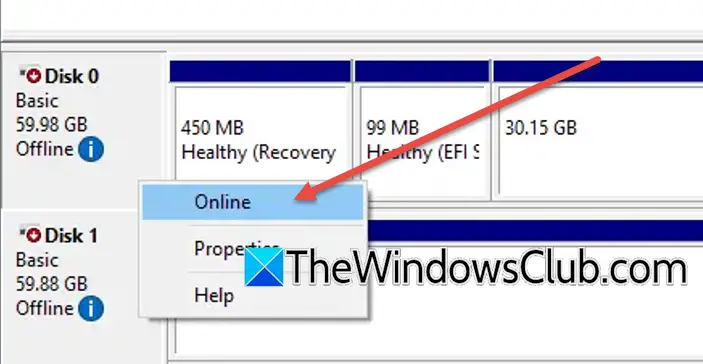
Microsoft Store 在特定卷上安装和更新应用程序,因此如果目标卷处于脱机状态,并且 Windows 无法访问所需的存储,用户可能会遇到问题。将驱动器置于联机状态可以正确安装。为此,请按 Win + X,单击菜单中的“设备管理”,然后查找目标驱动器。如果状态是,右键单击它,然后选择“在线”选项。如果驱动器仍显示脱机,请拔下并重新插入电缆,确保电缆连接牢固。
2]检查驱动器运行状况和文件系统完整性
通常情况下,与桌面相关的问题会随之而来,因为损坏或故障的驱动器可能会导致 Windows 无法访问所需的卷。我们将运行磁盘检查来识别和修复文件系统错误、坏扇区或未安装的分区。请按照下面提到的步骤执行相同的操作。
- 导航到搜索栏,键入命令提示符,然后单击“以管理员身份运行”。
- 执行以下命令检查并修复C盘文件系统错误:
chkdsk /f C:注意:如果不同,请将 C: 与目标驱动器的盘符交换。
- 出现提示时,输入 Y 以安排下次重新启动的检查,然后重新启动设备。
验证应用程序是否已安装/更新。如果没有,请参阅下一个解决方案。
3]选择系统驱动器作为主要安装位置
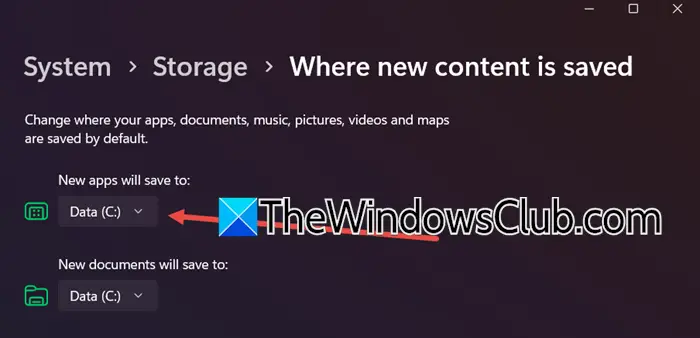
在此解决方案中,我们将选择系统驱动器作为主要位置,以确保稳定、始终可用的位置。建议这样做,因为外部或辅助设备可能会断开连接,从而导致故障。
- 单击“Win + I”打开“设置”,单击“系统”,然后单击“存储”。
- 导航到存储管理,展开高级存储设置,然后单击新内容的保存位置。
- 在新应用程序将保存到部分,选择系统驱动器(大多数情况下为 C),然后单击“应用”按钮。
尝试安装或更新该应用程序,希望不会有问题。否则,转到下一个解决方案。
4]确认 Windows 更新和 Microsoft Store 服务处于活动状态
Windows Update、BITS 和 Microsoft Store 确保系统更新、不间断的文件传输和正确安装。如果禁用它们,可能会发生部署失败,因此确保它们处于活动状态至关重要。
- 单击“Win + R”打开“运行”对话框,键入 services.msc,然后单击“确定”按钮。
- 向下滚动找到Windows 更新、后台智能传输服务和 Microsoft Store 安装服务,并确保它们正在运行。
- 如果它们正在运行,请右键单击它们,选择“重新启动”选项,如果没有,请右键单击它们,然后选择“启动”选项。
如果问题仍然存在,请滑动到下一个解决方案。
5]修复/重置Windows应用商店
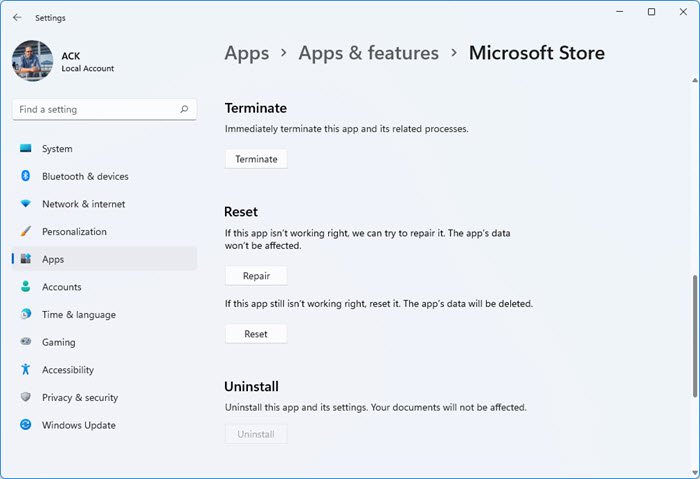
设置损坏或配置错误可能是“卷脱机错误”背后的根本原因。修复/重置 Windows 应用商店可确保正确的应用程序部署,以下是执行相同操作的方法:
- 单击 Win + I 打开“设置”,转到“应用程序”,然后单击“应用程序和功能”。
- 向下滚动找到并单击“Microsoft Store”,单击三个点按钮,然后选择“高级”选项。
- 单击维修按钮自动查找并修复问题。
- 如果问题仍然存在,请按照第 1 步和第 2 步操作,然后单击“重置”按钮将其恢复到默认状态。
如果问题仍然存在,请转向下一个解决方案。
6]运行Windows应用商店疑难解答
最后但并非最不重要的一点是,我们将运行 Windows 应用商店故障排除程序来自动检测错误并修复它们。请按照下面提到的步骤执行相同的操作。
- 进入任务栏搜索框,搜索获取帮助,然后单击单个搜索结果。
- 搜索运行 Windows 应用商店疑难解答,将打开一个包含解决方案的面板,如果当前解决方案解决了您的问题,请单击是的按钮。
- 如果没有,请单击不按钮并继续单击不按钮,直到解决您的问题。
希望这能解决这个问题。
如何修复 Microsoft Store 网络错误?
要修复 Microsoft Store 网络错误,请尝试通过以管理员身份打开命令提示符并运行命令“netsh winhttp Reset proxy”来重置代理设置。如果这不起作用,请重新注册应用商店应用程序。
读:
如何修复 Microsoft Store 错误代码 0x80131500?
错误代码 0x80131500 通常是由于网络连接问题、应用程序数据损坏或安全设置配置错误而导致的。要解决此问题,请查看有关如何解决问题的文章。
另请阅读:。
![Windows 11中的Realtek音频控制台无均衡器[FIX]](https://sclub.recmg.com/tech/blogs/wp-content/uploads/2025/03/realtek-no-equalizer.png)