
在本教程中,我们将向您展示如何始终在文件资源管理器的新选项卡中打开桌面文件夹和外部文件夹链接在一个Windows 11/10个人电脑。默认情况下,每当我们从桌面打开文件夹时,它不会在现有的文件资源管理器窗口中打开,而是在新的或独立窗口或在其自己的窗户(基于您设置的选项)。现在,我们有了一个新设置,如果启用该设置,将在现有文件资源管理器窗口的新选项卡中打开桌面文件夹。
因此,假设您已经打开了一个文件资源管理器窗口,然后从其他位置打开一个桌面文件夹或另一个文件资源管理器窗口(例如使用搜索框),该特定文件夹将在该窗口的新选项卡中静默打开。如果打开多个文件资源管理器窗口,桌面文件夹和外部文件夹链接将在最新或上次打开的文件资源管理器窗口的新选项卡中打开。
有两种本地方法始终在 Windows 11/10 中的文件资源管理器的新选项卡中打开桌面文件夹和外部文件夹链接。这些都是:
- 使用文件资源管理器选项
- 使用注册表编辑器。
让我们检查这两个选项。
1]使用文件资源管理器选项
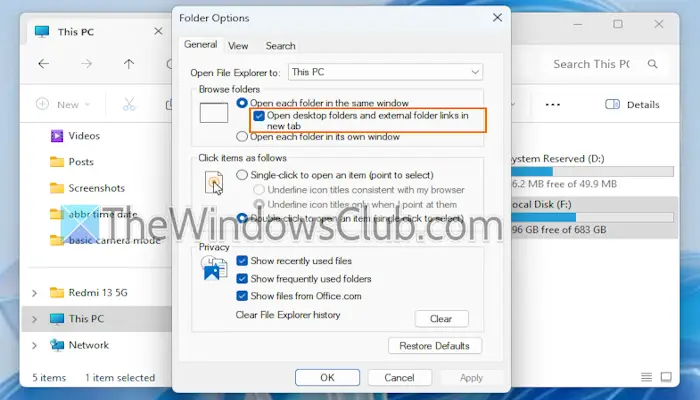
步骤如下:
- 使用赢+E热键或其他首选方式
- 单击三个水平点图标(或查看更多选项)
- 选择选项。这将窗户
- 在一般的选项卡,选择在同一窗口中打开每个文件夹选项
- 勾选在新选项卡中打开桌面文件夹和外部文件夹链接选项
- 按“应用”按钮和“确定”按钮。
有关的:
2]使用注册表编辑器
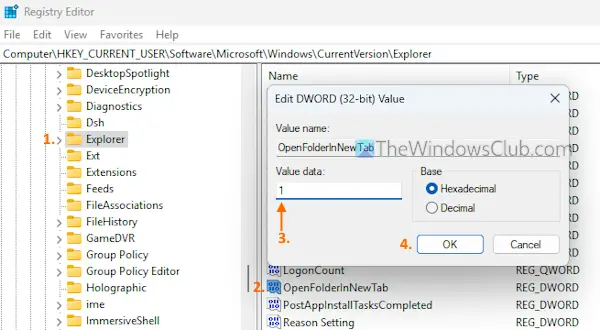
该选项将起作用,如果在同一窗口中打开每个文件夹选项已在文件夹选项中选择或启用。步骤如下:
- 类型注册表编辑器在搜索框中,然后按 Enter 键。注册表编辑器窗口将打开
- 选择探险家注册表键。这是路径:
HKEY_CURRENT_USER\Software\Microsoft\Windows\CurrentVersion\Explorer
- 双击在新选项卡中打开文件夹DWORD(32 位)值。如果由于某种原因该值不存在,那么并重命名它
- 在编辑 DWORD(32 位)值框,添加1在文本字段中
- 按确定按钮。
要关闭此设置,请添加0在值数据字段中在新选项卡中打开文件夹值,然后按确定。
希望这有帮助。
另请阅读:
如何在 Windows 11 中的新选项卡中打开同一文件夹?
在文件资源管理器窗口中打开文件夹。右键单击选项卡标题并选择重复标签选项。这将在同一文件资源管理器窗口的新选项卡中打开同一文件夹。此外,您还可以右键单击文件资源管理器窗口中的文件夹并使用在新选项卡中打开选项以在同一窗口内的单独选项卡中打开该文件夹。您可以重复此操作以在文件资源管理器窗口的新选项卡中多次打开同一文件夹。
如何更改在 Windows 11 的文件资源管理器中打开的默认文件夹?
默认情况下,文件资源管理器会打开家Windows PC 上的菜单。但你可以或连接到 Windows 11/10 上的此电脑。为此,请打开“文件夹选项”,然后访问“常规”选项卡。打开可用的下拉菜单打开文件资源管理器选项并选择一个位置以使其成为默认位置。按确定按钮。
接下来阅读: 。

![Word 或 Excel 中的文本框无法调整大小 [修复]](https://sclub.recmg.com/tech/blogs/wp-content/uploads/2024/12/text-box-wont-resize-word-excel.png)
![无法创建文件,无法升级Windows [FIX]](https://sclub.recmg.com/tech/blogs/wp-content/uploads/2025/01/Windows-11-Assistant-error.jpg)