
在 Windows Server Essentials 中备份客户端计算机是保护宝贵数据和维持平稳运营的关键一步。管理员可以轻松配置自动备份、监控备份状态并在需要时恢复数据。本指南将引导我们完成有效设置和管理客户端计算机备份的步骤。
要在 Windows Server Essentials 中设置和管理客户端计算机备份,请查看下面提到的步骤。
- 安装 Windows Server Essentials 仪表板
- 配置 Windows Server Essentials
- 将客户端计算机连接到 Windows Server Essentials 域
- 配置客户端计算机备份
- 更改计划备份的时间
- 更改计算机备份保留策略
- 将备份重置为默认设置
- 修复备份数据库
让我们从指南开始吧。
1]安装Windows Server Essentials仪表板
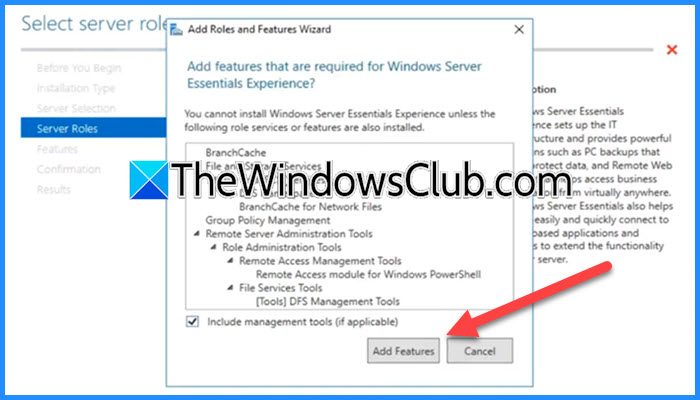
首先,我们需要安装 Windows Server Essentials 仪表板。请按照下面提到的步骤执行相同的操作。
- 启动服务器管理器,单击添加角色和功能,然后单击下一步。
- 保留安装类型(即基于角色或基于功能的安装)和服务器目标的默认设置,然后勾选Windows Server Essentials 体验盒子。
- 单击“下一步”,按照提示操作,然后单击“安装”按钮。
完成后,让我们看看如何配置 Windows Server Essentials。
2]配置Windows Server Essentials
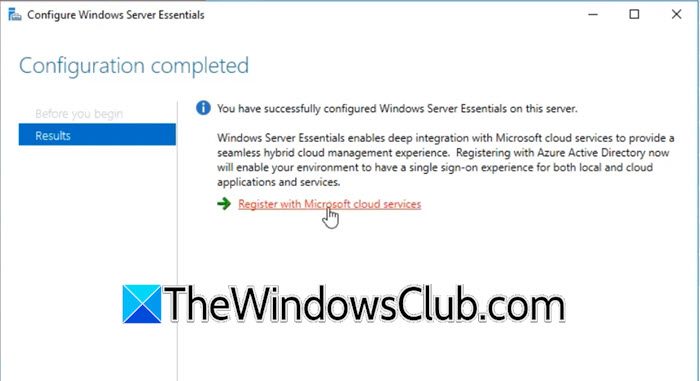
安装 Windows Server Essentials 仪表板后,下一步是对其进行配置。
- 启动服务器管理器,单击安装后出现的标志符号,然后选择配置 Windows Server Essentials。
- 继续单击“下一步”按钮,直到出现“创建网络管理员帐户”,然后添加管理员帐户名和密码。
- 点击“配置”按钮并按照提示完成配置过程。
3]将客户端计算机连接到Windows Server基本域
配置 Windows Server Essentials 后,下一步是将客户端计算机连接到服务器。我们将下载并安装必要的软件,输入凭据,并将客户端 PC 加入域。
- 登录到客户的计算机,访问 Web 浏览器,然后导航到以下位置:
https://<ServerName>/connect
- 在“将计算机连接到服务器”页面中,选择“下载适用于 Windows 的软件”选项并运行安装程序。
- 按照设置向导进行操作,例如输入凭据、将客户端 PC 加入域以及重新启动 PC。
4]配置客户端计算机备份
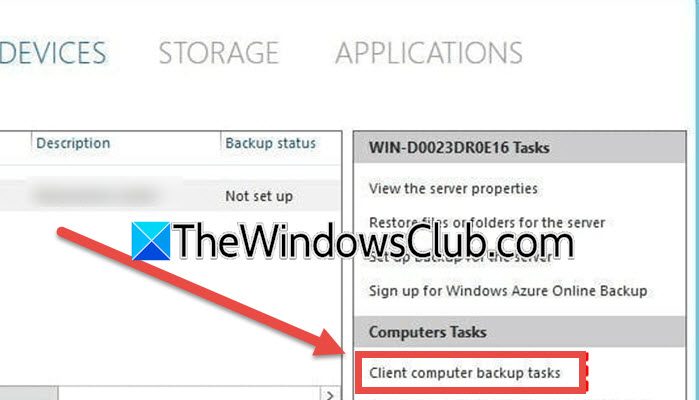
然后,我们将通过指定备份频率、时间和保留策略来配置客户端计算机的备份设置。
- 启动Windows Server Essentials 仪表板在服务器上,然后单击“设备”选项卡。
- 单击客户端计算机后台任务在计算机任务部分,然后指定参数
- 单击“应用”和“确定”按钮以应用更改。
这就是设置客户端备份的方法。
5]设置备份参数
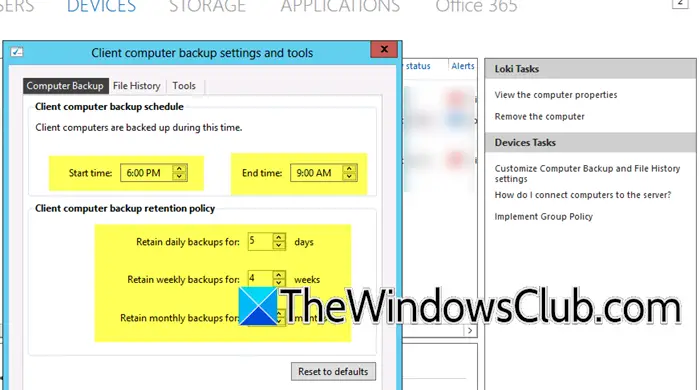
备份应安排在非高峰时段或网络使用率较低时,最好是晚上或清晨。服务器仅在此窗口期间备份客户端计算机数据库,因此请根据您的业务工作时间进行更改。
此外,我们需要配置保留策略。备份保留策略确定在清理过程中删除之前保留备份的持续时间。它会删除保留期之外的所有备份,并确保仅保留相关备份。
- 在服务器上,单击“开始”,然后选择“Windows Server Essentials 仪表板”。
- 导航到“设备”选项卡,单击“客户端计算机备份”任务按钮,屏幕上将出现“备份属性”窗口。
- 转到“计算机备份”选项卡,更改备份的开始和结束时间,然后单击“确定”保存更改。
- 更改保留策略以指定备份在删除之前应保留多长时间。然后单击“应用”和“确定”以保存更改。
完成后,您的备份将根据您的配置运行。
7]将备份重置为默认设置
配置客户端计算机备份后,可以修改初始备份窗口或保留策略。如果用户希望恢复到原始设置,他们可以通过“重置为默认值”按钮来实现。要执行相同的操作,请按照下面提到的步骤操作。
- 启动 Windows Server Essentials 仪表板,然后单击“设备”选项卡。
- 在“设备任务”窗格中,单击“客户端计算机备份任务”,将打开“客户端计算机备份设置和工具”页面。
- 单击“恢复为默认值”按钮,然后同时单击“应用”和“确定”按钮。
默认设置包括从下午 6:00 到上午 9:00 进行备份,每天备份 5 天,每周备份 4 周,每月备份 6 个月。
8]修复备份数据库
如果计算机数据库损坏或用户收到有关问题的警报,他们可以使用修复数据库向导来修复它。该工具尝试修复备份数据库。
- 启动仪表板,单击“设备”选项卡,然后选择“客户端计算机备份任务”。
- 在客户端计算机备份设置和工具中,单击工具选项卡,然后转到修复备份部分。
- 单击“立即修复”按钮,然后按照屏幕上的说明修复数据库。
等待该过程完成,因为其时间消耗取决于数据库的大小。完成后,同时单击“关闭”和“确定”按钮。用户可以在“修复备份”部分查看进度。
读:
Windows Server 有备份软件吗?
是的,Windows Server 包含称为 Windows Server Backup 的内置备份软件。此功能允许用户执行完整服务器备份、系统状态备份以及特定文件和文件夹备份。可以在服务器管理器的“工具”下访问它。
读:
Windows 服务器有哪些不同类型的备份?
Windows Server 提供多种类型的备份,例如对整个系统进行完整备份、仅对自上次备份以来更改的数据进行增量备份、对关键系统文件进行系统状态备份等。
另请阅读:



![安装 Windows 时出现此分区太小错误 [修复]](https://sclub.recmg.com/tech/blogs/wp-content/uploads/2024/09/This-partition-is-too-small.png)