尽管,您必须选择要安装 Windows 的硬盘分区。选择的硬盘分区应该是空的;否则,安装将无法继续。您还可以在安装 Windows 时格式化所选分区。然而,一些用户报告说看到这个分区太小了安装 Windows 时出现消息,即使在格式化所需的硬盘驱动器分区后也是如此。
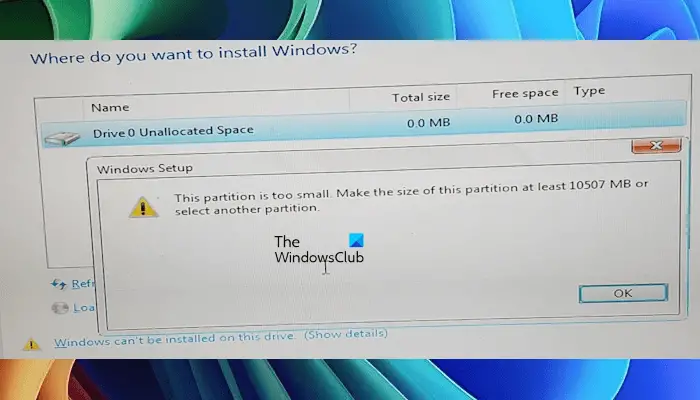
如果你看到该分区太小,请将该分区的大小设置为至少 10507 MB 或选择其他分区安装 Windows 时出现错误消息,请采取以下步骤解决该问题。
- 您选择了正确的分区吗?
- 清洁分区
- 您的 SSD 或 HDD 可能有故障
在继续之前,请确保所选分区具有安装 Windows 所需的空间。
1]您是否选择了正确的分区?
确保您选择了正确的分区。如果您的 SSD 或 HDD 显示多个分区,请选择主分区。安装 Windows 时您还将看到每个分区上的可用空间。如果您选择具有 MB 空间的分区(例如系统保留分区),您将收到此错误。
如果您的 SSD 或 HDD 的所有分区都是空的,您可以删除所有分区,然后继续安装 Windows。要删除所有分区,请单独选择它们并单击删除。删除所有分区后,您将只剩下一个硬盘分区,显示您的未分配空间。现在,点击新的创建新分区。之后,选择主分区并安装 Windows。
读:
2]清洁分区
退出 Windows 安装屏幕并返回到 Windows 安装开始的屏幕。现在,按Shift + F10键打开命令提示符。
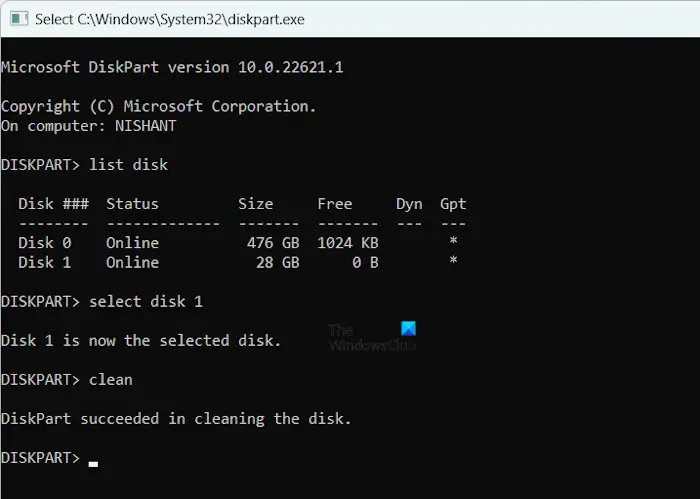
键入以下命令,并在键入每个命令后按 Enter。
Diskpart
list disk
select disk #
clean
Exit
上述命令中,#表示磁盘编号。您必须输入要安装 Windows 的硬盘分区的正确磁盘号。
读:
3]您的SSD或HDD可能有故障
如果由于错误而无法在系统上安装 Windows 或者您的硬盘驱动器未显示完整的空间,则可能存在故障。您需要将笔记本电脑送去维修。您可能还需要购买新的 SSD 或 HDD。
我希望这有帮助。
安装Windows时如何更改分区大小?
当您执行 Windows 全新安装时,您可以在硬盘驱动器上创建多个分区。为此,单击“新建”选项并输入主分区的大小。重复此步骤以创建另一个分区。但是,如果您的 Windows 操作系统已损坏并且必须重新安装,则无法在安装 Windows 时更改分区大小,因为这可能会格式化其他可用分区。
为什么我无法在该分区上安装 Windows?
无法在所选硬盘驱动器分区上安装 Windows 的原因可能有很多。如果您的硬盘有错误或坏扇区,您在安装 Windows 时可能会遇到问题。如果所选分区的空间小于所需的空间,则无法在其上安装 Windows。
阅读下一篇:。