FTP 站点本质上是 Internet 上的服务器或位置,它使用文件传输协议 (FTP) 来促进文件共享和传输。 FTP 是一种标准网络协议,用于在计算机之间移动文件,通常一台充当客户端,另一台充当服务器。在这篇文章中,我们将展示如何配置FTP服务器并添加一个FTP站点到 Windows 服务器。
FTP 服务器是使用文件传输协议 (FTP) 来存储和共享文件的计算机系统。它允许用户通过网络上传、下载和管理文件。要访问服务器,用户需要 FTP 客户端或浏览器以及登录详细信息。 FTP 服务器通常用于网站文件管理或在计算机之间共享大文件。为了添加 FTP 站点,您需要首先配置 FTP 服务器。您可以按照以下步骤设置 FTP 站点。
- 安装所需的角色和功能
- 配置 FTP 防火墙
- 重新启动 FTP 服务器
- 设置防火墙端口
- 创建 FTP 站点
让我们详细谈谈它们。
1]安装所需的角色和功能
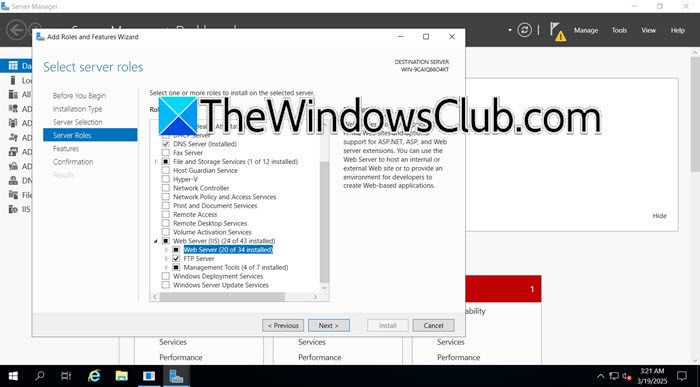
由于我们要设置 FTP 站点,因此需要安装服务器角色网络服务器 (IIS)然后是Web 服务器角色 (IIS)特征。请按照下面提到的步骤执行相同的操作。
- 打开服务器管理器。
- 前往添加角色和功能然后向导打开后,单击“下一步”。
- 选择基于角色或基于功能的安装并单击“下一步”。
- 现在,您需要选择服务器,然后单击“下一步”。
- 我们需要寻找网络服务器(IIS),勾选复选框,如果出现弹出窗口,请单击“添加功能”。确保扩展网络服务器 (IIS)并检查 FTS 服务器。然后,单击“下一步”。
- 在特征选项卡,勾选Web 服务器角色 (IIS)、然后单击“下一步”。
- 当您在Web 服务器角色 (IIS)选项卡,转到角色服务,然后勾选文件服务器(如果还没有),并单击“下一步”。
- 一旦您在确认屏幕上,单击安装。
等待几分钟,因为安装需要一些时间。
要安装该功能,您还可以使用管理员权限运行以下 PowerShell 命令。
Install-WindowsFeature Web-FTP-Server -IncludeManagementTools服务器可能需要一些时间来安装。一旦完成,请继续下一步。
2]配置FTP防火墙
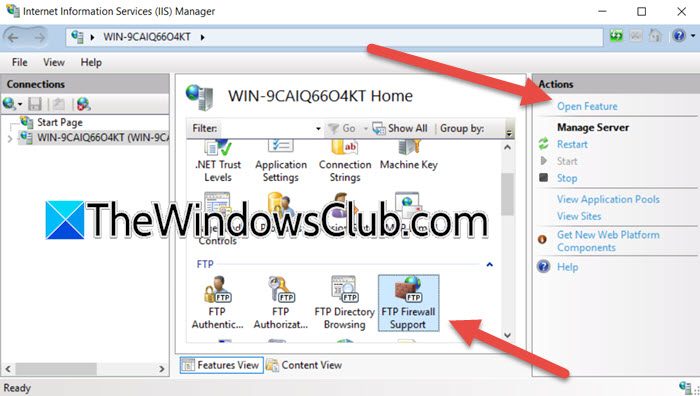
现在我们已经安装了所需的角色和功能,让我们继续进行配置。为此,您需要按照下面提到的步骤操作。
- 打开服务器管理器。
- 前往工具 > Internet 信息服务 (IIS) 管理器。
- 现在,单击您的服务器,然后单击FTP 防火墙支持 > 开放功能或者只需双击FTP 防火墙支持。
- 在数据通道端口范围,您需要设置被动模式的端口范围,然后单击申请。
- 您将看到一个弹出窗口进行配置,然后您需要单击“确定”。
完成后,继续下一步。
3]重新启动FTP服务器
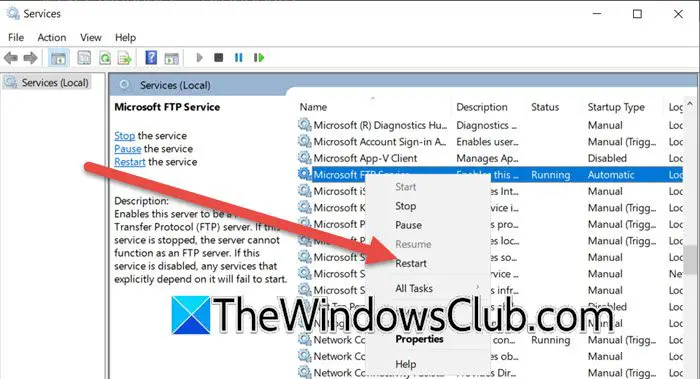
当您安装 FTP 服务器时,其服务将添加到服务应用程序中。配置完服务器后,我们需要重新启动它。为此,请打开服务应用程序,搜索微软FTP服务器,右键单击它,然后选择重新启动。
4]设置防火墙端口
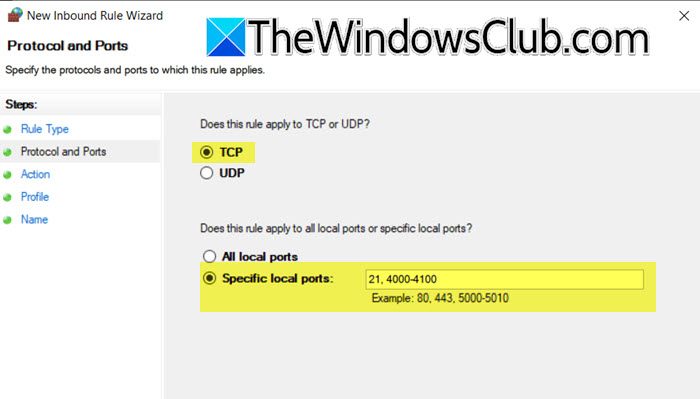
现在我们需要包含端口号 21,然后设置数据通道端口范围。为此,您需要按照下面提到的步骤操作。
- 搜索并打开“具有高级安全性的 Windows Defender 防火墙”。
- 点击入站规则 > 新规则。
- 现在,前往港口并单击“下一步”。
- 现在,选择 TCP 并转到特定当地港口,输入 21,然后输入数据通道端口范围。
- 单击下一步并按照屏幕上的说明完成设置。
这样,我们就配置好了FTP Server;我们的下一步应该是配置 FTP 站点。
4]创建FTP站点
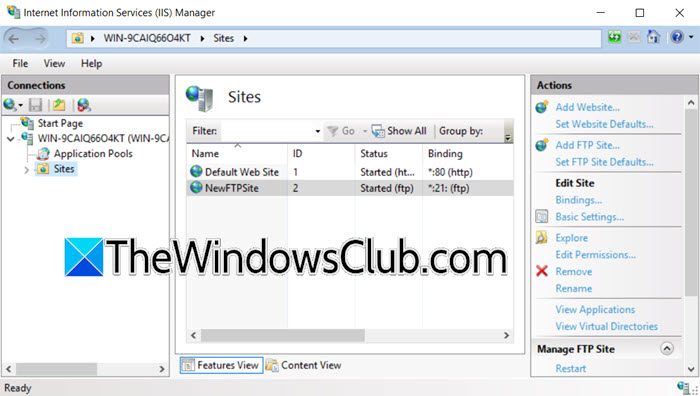
FTP 站点与 FTP 服务器不同。 FTP 服务器托管用于共享的文件,而 FTP 站点是服务器上用户与这些文件交互的可访问位置。
供你参考,C:\inetpub\ftproot是默认的 FTP 根目录。
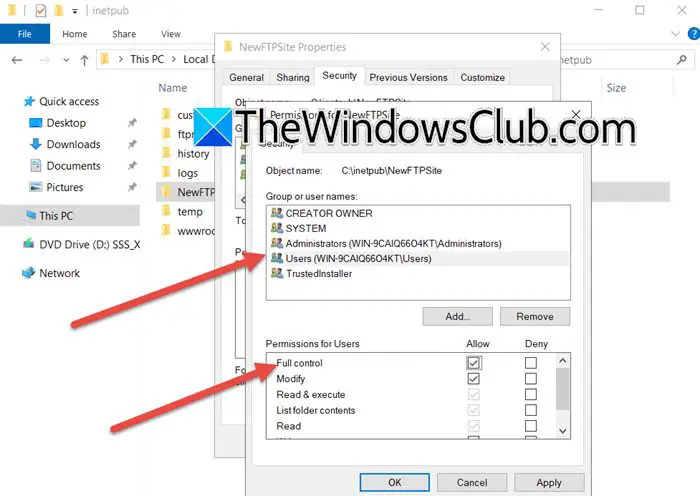
首先,您需要前往C:\inetpub,然后在那里创建一个新文件夹,并为其指定任意名称。现在,右键单击该文件夹并选择属性。前往安全选项卡,选择您想要拥有该文件夹权限的组,然后单击“编辑”。现在,勾选完全控制并选择应用 > 确定。
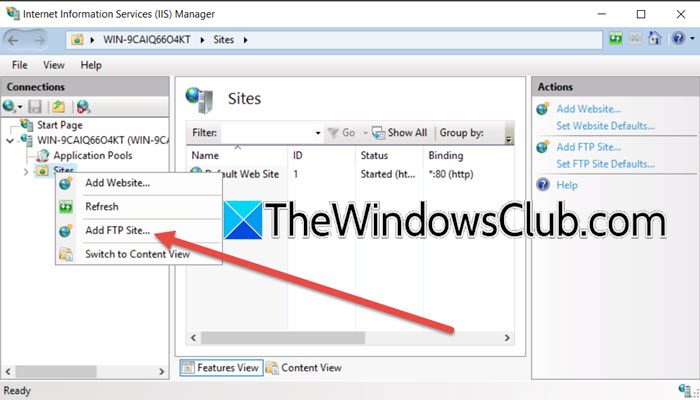
现在,我们需要创建一个新的 FTP 站点。为此,请按照下面提到的步骤操作。
- 在服务器管理器中,转到工具 > Internet 信息服务 (IIS) 管理器。
- 现在,展开服务器,右键单击网站,然后点击添加 FTP 站点。
- 然后,您必须在 FTP 站点名称中输入名称,然后单击与物理路径关联的三个点。
- 导航到我们创建的新文件夹并选择它。
- 然后单击“下一步”。
- 您可以保持“IP 地址”字段不变,也可以为其指定一个您选择的 IP,端口应为 21,然后选择“无 SSL”,然后单击“下一步”。
- 在验证,选择基本的,在授权,选择指定的角色或用户组,然后输入“用户”,并单击与关联的框读取和写入权限。
- 单击“完成”。
最后,一个新的 FTP 站点将添加到您的 FTP 服务器中。如果您想对该站点进行任何进一步更改,请右键单击该站点,然后选择管理 FTP 站点 > 高级设置。您可以从以下位置停止或重新启动它管理 FTP 站点 > 停止或者管理 FTP 站点 > 重新启动分别选项。
希望本指南能够帮助您安装 FTP 站点所需的角色并向您的 Windows Server 添加新的 FTP 站点。
读:
如何在 Windows 上访问 FTP 站点?
要在 Windows 上访问 FTP 站点,请打开文件资源管理器并在地址栏中键入 FTP 站点的地址,以“ftp://”开头。按 Enter 键进行连接。如果需要登录凭据,请在出现提示时输入您的用户名和密码。然后,您可以从 FTP 站点浏览、上传或下载文件,就像使用计算机上的普通文件夹一样。
读:
如何在CMD中连接FTP?
要在 CMD 中连接到 FTP,请打开命令提示符并键入文件传输协议,然后按 Enter 键。接下来,输入打开[FTP地址]并按 Enter 键。出现提示时输入您的用户名和密码。连接后,您可以使用 dir 等命令列出文件、get 下载文件和 put 上传文件。完成后,键入 bye 退出 FTP 会话。
![请输入设置以恢复BIOS设置[FIX]](https://sclub.recmg.com/tech/blogs/wp-content/uploads/2025/04/Please-enter-setup-to-recover-BIOS-setting-1.png)