如果您的计算机不断启动至 BIOS 并显示错误消息请进入设置程序以恢复 BIOS 设置,本文提供的解决方案将对您有所帮助。此错误通常是由于不正确的日期和时间BIOS 中的设置或 CMOS 电池没电。但是,不同的用户在不同的场景中遇到此错误。我们将在本文后面讨论所有这些场景。
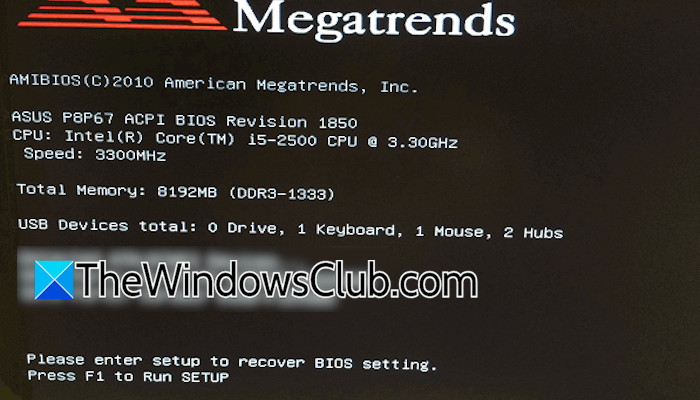
完整的错误信息是:
请进入设置程序以恢复 BIOS 设置。按 F1 运行设置。
使用以下修复请进入设置程序以恢复 BIOS 设置Windows 计算机上出现错误。
- 按 F1 并保存现有设置
- 更换 CMOS 电池
- 在 BIOS 中设置正确的日期和时间
- 检查启动顺序
- 检查所有物理连接
- 刷新 BIOS(如果适用)
- 物理检查 USB 端口
- 重置BIOS
- 断开外围设备
下面详细解释了所有这些修复:
1]按F1并保存现有设置
根据错误信息,按F1键进入BIOS并保存现有设置。执行此操作并在保存更改后退出 BIOS。现在,查看错误是否仍然存在。
2]更换CMOS电池
导致此错误的最常见原因是 CMOS 电池没电。更换 CMOS 电池。如果您自己无法做到,请寻求专业帮助。要更换 CMOS 电池,请关闭计算机并拔下电源线,以免触电。现在,等待一段时间并打开计算机机箱。
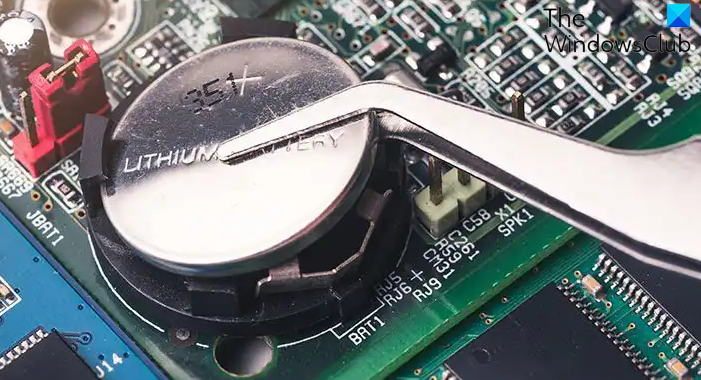
找到小型纽扣电池。这是CMOS电池。轻轻地将其从插槽中拔出,等待几分钟,然后安装新的 CMOS 电池。现在,合上电脑机箱并打开它。
3]在BIOS中设置正确的日期和时间
如果更换 CMOS 电池后错误仍然存在,则问题可能是由于日期和时间不正确造成的。并设置正确的日期和时间。保存设置并退出 BIOS。这次您的计算机应该启动进入 Windows。
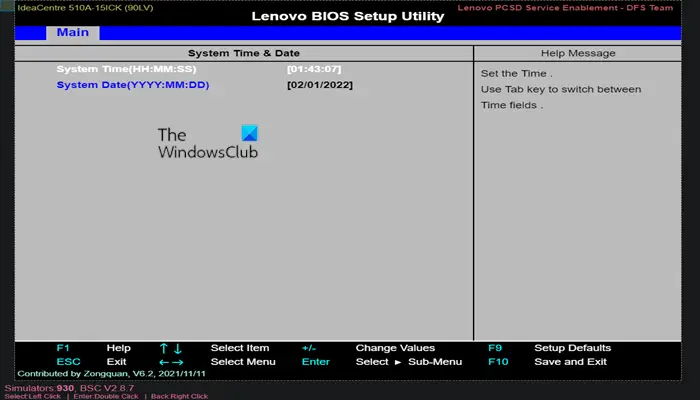
要更改 BIOS 中的日期和时间,请参阅计算机用户手册,该手册可以从计算机制造商的官方网站下载。
4]检查启动顺序
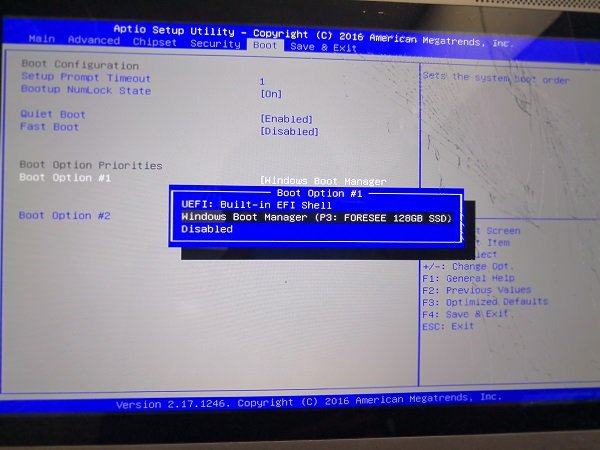
如果在启动顺序中选择了不正确的硬盘驱动器,您的系统将无法启动进入 Windows。这可能是导致此错误的可能原因之一。并选择正确的启动驱动器。
5]检查所有物理连接
连接松动或不正确也可能导致此错误。如果您组装计算机后出现此错误,则问题可能出在硬件连接上。打开电脑机箱,检查所有硬件(包括CPU风扇、SSD等)是否连接正确。
6]刷新BIOS(如果适用)
过时的 BIOS 也会导致问题。。用户手册中提到了刷新计算机 BIOS 的正确方法。您还可以从计算机制造商的官方网站获取相同的信息。如果您的计算机用户手册中没有此信息,则您的主板可能不支持刷新 BIOS。在这种情况下,您可以跳过此步骤。
刷新 BIOS 有时可能存在风险。因此,建议寻求专业帮助。
7]物理检查USB端口
硬件故障也可能导致此错误。例如,USB 端口故障会导致短路。检查计算机的所有 USB 端口。如果 USB 端口损坏,请将计算机送到专业维修店。
8]重置BIOS
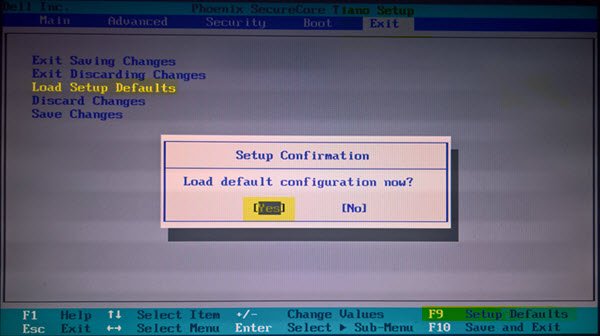
如果什么都不起作用,恢复为默认设置。
9]断开所有外围设备
连接到您的计算机的外围设备可能会导致此错误。要检查这一点,请断开所有外围设备的连接并重新启动系统。如果您有笔记本电脑,也请断开充电器。通过这样做,您可以找到有故障的外围设备。
建立 RAID 配置后,请进入设置程序以恢复 BIOS 设置
完整的错误信息是:
请进入设置程序以恢复 BIOS 设置。建立 RAID 配置后,确保将 SATA Configuration 设置为 RAID 模式。
当启用 RAID 的硬盘上的 SATA 配置设置为 AHCI 模式而不是 RAID 时,通常会出现此错误。启动进入 BIOS 并将 SATA 配置设置为 RAID 模式。如果这不起作用,请断开连接到计算机的所有外围设备的连接,看看是否有帮助。如果此方法有效,则说明其中一个外围设备导致了此错误。
请进入设置程序以恢复 BIOS 设置 USB 设备检测到当前状态
错误“” 表示其中一个 USB 端口或 USB 设备有问题,因为计算机检测到过电流。要诊断原因,请逐一断开 USB 设备,并在每次断开 USB 设备时重新启动计算机。当错误消失时,说明刚刚断开的设备有故障。如果这不起作用,则问题可能出在其中一个 USB 端口或主板上。请将计算机送至专业维修店以获取进一步帮助。
请进入设置程序以恢复 BIOS 设置安装的新 CPU
将计算机 BIOS 刷新至最新版本。请参阅计算机的用户手册并仔细阅读刷新 BIOS 的所有说明。如果这不起作用,请更换 CMOS 电池。
BIOS 更新后请进入设置程序恢复 BIOS 设置
最近的 BIOS 更新可能会扰乱设置。这就是您的电脑无法启动进入 Windows 并在启动时显示此错误的原因。进入BIOS并检查启动顺序。如果启动顺序混乱,请选择正确的启动驱动器。
请进入设置程序以恢复 BIOS 设置 F1 不起作用
如果 F1 键不起作用,则您的 PC 的 BIOS 键可能有所不同。请在您的计算机制造商的官方网站上进行检查。正确的 BIOS 密钥也可以在计算机的用户手册中找到。你必须使用。
请进入设置程序以恢复 BIOS 设置键盘不工作
如果,尝试其他 USB 端口。如果您有 PC,请将键盘连接到计算机机柜背面的 USB 端口。
就是这样。我希望这有帮助。
阅读下一篇:。