
谷歌浏览器用户在使用或更新 Chrome 浏览器时会不时遇到各种错误。错误代码 4 就是此类问题之一:0X80010108。如果 Google 更新服务被禁用、GoogleUpdater 文件夹或 updater.exe 文件丢失或损坏,或者某些其他设置被配置为停止更新,则可能会出现此错误。如果您也面临这个问题并且Google Chrome 更新失败,错误代码 4:0X80010108,这篇文章很有帮助。整个错误消息是这样的:
检查更新时出错:更新检查无法启动(错误代码 4:0X80010108)。
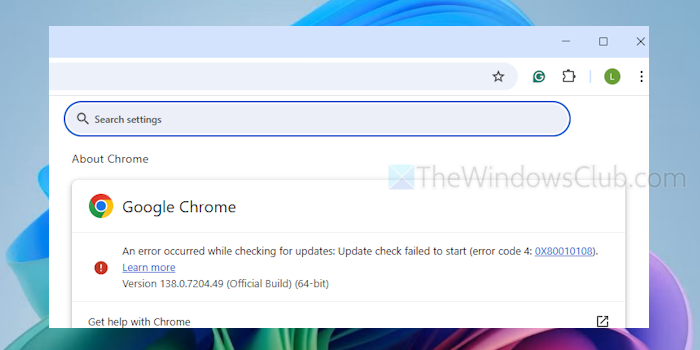
首先,您应该尝试一些通用解决方案,例如检查互联网连接、检查防火墙和防病毒设置、重新启动 Chrome 浏览器和 PC 等。Chrome浏览器更新失败你收到错误代码4:0X80010108,使用以下解决方案来解决此问题:
- 检查 Google 更新服务
- 访问GoogleUpdater文件夹
- 检查组策略设置
- 重新安装谷歌浏览器。
让我们检查一下这些解决方案。
1]检查Google更新服务
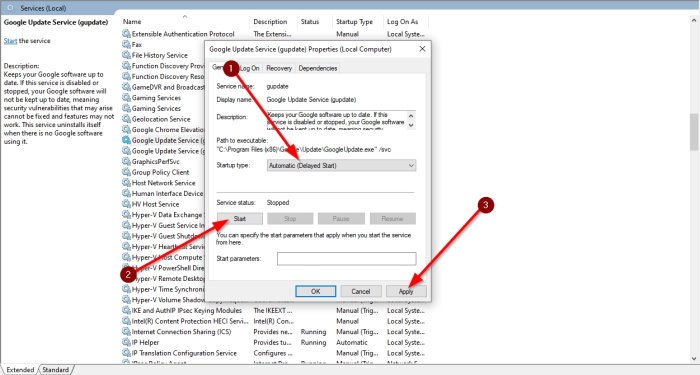
您应该检查 Google 更新服务是否(更新和更新)被禁用。这些服务有助于自动更新 Chrome 浏览器。如果他们的服务状态设置为已停止和启动类型是残疾人,您在尝试更新 Chrome 浏览器时可能会收到错误消息。
打开服务窗口并查找这两个服务。找到后,双击服务以打开其特性盒子。设置启动类型到自动的或者手动的并启动服务。对另一个服务执行相同的操作。
还有其他方法可以关闭这些服务或,例如系统配置实用程序和注册表编辑器。因此,您应该确保 Google 更新服务未被禁用。
2]访问GoogleUpdater文件夹

如果 GoogleUpdater 文件夹丢失、损坏或重命名,这很可能是Chrome 浏览器更新无法启动,和错误代码4:0X80010108相反出现。该文件夹包含(以前称为 GoogleUpdate.exe)用于 Google Chrome 和其他数据。因此,访问 GoogleUpdater 文件夹并查看是否一切正常。转到以下路径:
C:\Users\USERNAME\AppData\Local\Google
将 USERNAME 替换为您的实际 PC 用户名。检查 GoogleUpdater 文件夹是否存在。如果该文件夹存在并由于某种原因重命名,请将其重命名回 GoogleUpdater。另外,请确保更新程序文件位于其下方。
有关的:
3]检查组策略设置
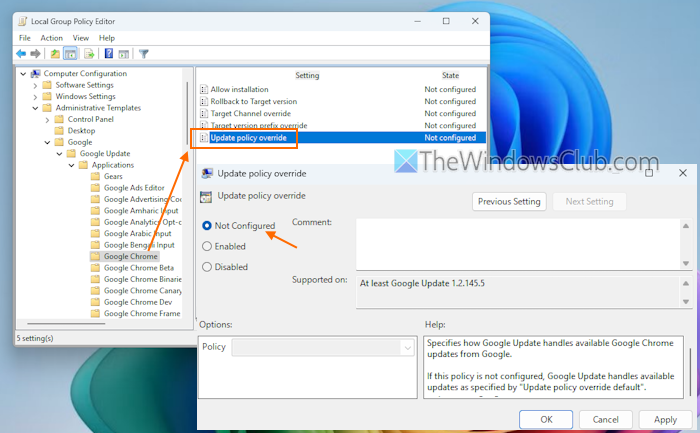
如果系统管理员通过 Google 更新策略模板配置了组策略设置,则可以禁用 Google Chrome 的自动更新。在这种情况下,您需要更改此设置。您必须以管理员身份登录。
窗户。访问以下位置:
计算机配置 > 管理模板 > Google > Google 更新 > 应用程序 > Google Chrome
在那里,打开更新策略覆盖设置,并将其设置为未配置。重新启动电脑,您应该能够更新 Chrome 浏览器。
4]重新安装谷歌浏览器
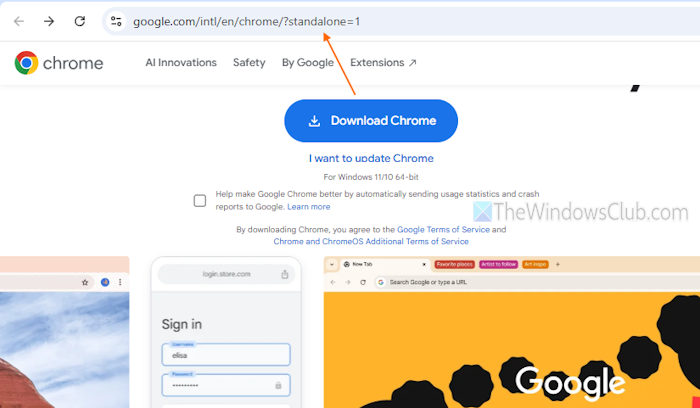
如果上述解决方案没有帮助,您应该重新安装 Google Chrome。你可以或使用在线安装程序。
就这样。
如何修复 Google Chrome 上的 404 错误?
如果您收到在 Google Chrome 或其他浏览器上,这意味着该页面不存在或已从服务器中删除。在这种情况下,你什么也做不了。此外,如果您尝试搜索某些内容并收到错误 404,这可能是因为搜索结果的 URL 不正确。在这种情况下,请重新检查 URL 是否有错误(包括拼写错误)、清除缓存和 Cookie,并使用“设置”页面添加新的搜索引擎。
如何修复 Google Chrome 用户更新同步错误?
如果,确保同步已开启并设置同步一切根据管理您同步的内容部分。如果这不起作用,请清除浏览数据,禁用扩展程序,然后重试。此外,您应该检查是否设备端站点数据设置设置为允许网站在您的设备上保存数据。如果每次关闭浏览器时同步都会关闭,此设置会很有帮助。您可能还需要重新连接您的 Google 帐户才能更新或同步设备上的用户数据。
接下来阅读: 。