
玩过电脑游戏的人一定都知道Steam。蒸汽是一个数字发行平台,可为您带来最新的游戏及其在 Windows 计算机上的体验。您可以与全球其他玩家联系并获得丰富的电脑游戏体验。当您使用 Steam 下载和玩游戏时,可能会困扰您的一件事是 Steam 留下的大量数据。如果磁盘空间不足,那么这可能是一个问题。那么你如何移除或删除 Steam 缓存以及游戏引擎留下的数据?您可以通过 Steam 设置、资源管理器、命令提示符或 Steam Cleaner 来完成此操作。
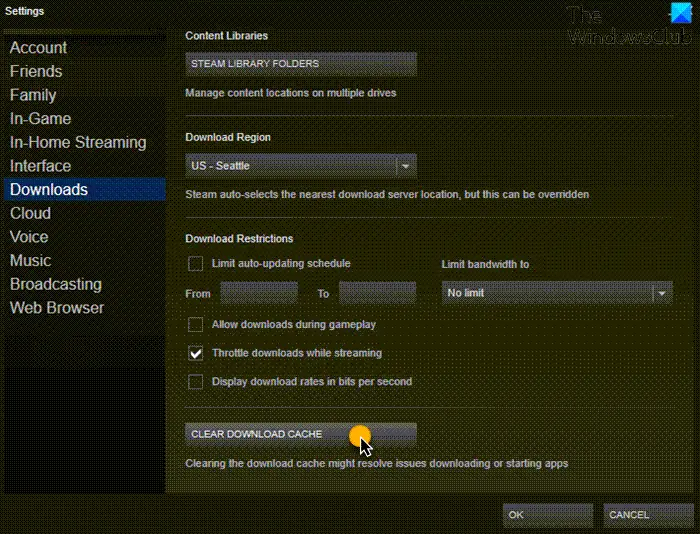
与 Steam 应用程序关联的损坏的缓存可能会阻止其启动。因此,在这种情况下,您可以清除计算机上存储的 Steam 应用程序缓存来解决问题。以下是在 Windows PC 上清除 Steam 缓存文件的步骤:
- 打开Steam客户端
- 登录您的帐户
- 在右上角,访问 Steam 菜单
- 在下拉菜单中选择设置选项
- 点击下载
- 单击底部看到的“清除下载缓存”按钮。
就是这样!
使用资源管理器删除 Steam 缓存文件
使用 Win+E 并移动到以下位置:
C:\Users\<Username>\AppData\Local\Steam
你需要更换<Username> 在上述地址中输入您的电脑用户名。
之后,使用 Ctrl+A 热键选择存储在上述位置的所有文件和文件夹。
现在,按删除按钮清除所有 Steam 缓存。
完成后,重新启动计算机并尝试打开 Steam 客户端以检查问题是否已解决。
使用命令提示符删除 Steam 缓存
要刷新 Steam 缓存,您还可以在提升的 CMD 中运行以下命令:
steam://flushconfig
使用 Steam Cleaner 删除 Steam 缓存和游戏引擎留下的数据
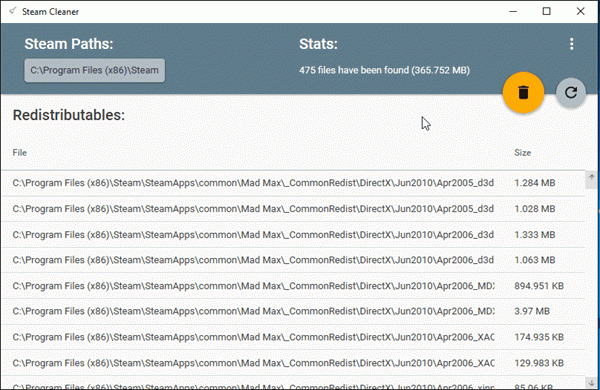
蒸汽清洁机顾名思义,它可以让您清除 Steam 和其他流行游戏平台留下的所有数据。该免费软件可以清除许多未使用和可移动的数据,并在几秒钟内节省磁盘空间。你只需要运行它,它就会自动检测Steam路径并显示可以删除的文件并显示这些文件的大小。只需点击删除按钮即可完成。 Steam Cleaner 对这些文件的运行速度非常快,您可以看到它们在短短几秒钟内就消失了。
什么样的数据被删除?这可能是您想到的第一个问题。 Steam Cleaner 可能会删除未使用的用户配置文件、剩余的游戏文件、旧日志等,而原始游戏文件保持不变。当您安装多个需要相同功能的游戏时,它还可能会删除自动下载的 DirectX 和其他此类工具的副本。随每个游戏一起下载且已可用的可再发行版本也会被删除。此外,当下载特定游戏和工具的更新时,会生成大量垃圾(非必需)文件,使用 Steam Cleaner 也可以删除所有此类文件。
除了 Steam 之外,该工具适用于大多数流行的 PC 游戏客户端,即起源,优玩,战网,戈格和尼克森也!
Steam Cleaner 体积很小,如果您想在任何项目中实现该工具的功能,也可以使用其源代码。
如果您是 PC 游戏玩家并使用上述任何客户端,那么此工具是您的必备工具。点击这里下载蒸汽清洁器。
清除Steam缓存会删除游戏吗?
不会,如果您清除 Steam 缓存,它不会删除您的游戏。它会从您的设备中删除不必要的垃圾文件。供您参考,您可以使用 Steam Cleaner 删除 Steam 缓存和游戏引擎留下的数据。不过,删除缓存后需要登录Steam。
读:
如何从 Steam 中删除不需要的文件?
Steam Cleaner 是一个方便的工具,用于从 Steam 中删除不必要的文件。在下载、安装和玩游戏时,您的计算机会存储许多垃圾文件。如果清除这些,您可能会获得一些可用空间。您可以使用此实用程序从 PC 中删除不必要的 Steam 文件。
您可能想看一下也。它可以让您备份、恢复和移动 Steam 游戏。另外,看看这个邮政。


![VirtualBox 无法连接到互联网 [修复]](https://sclub.recmg.com/tech/blogs/wp-content/uploads/2024/12/virtualbox-cant-connect-to-the-internet.jpg)