
在这篇文章中,我们将向您展示如何在Windows 11中使用Copilot页面。 Copilot页面是AI驱动的协作帆布,可让您将Copilot聊天变成可编辑的文件。它与Copilot的对话功能无缝地工作,使您可以实时生成,组织和完善内容。

此前,Copilot页面是Microsoft 365业务和企业用户的独有的。但是,Microsoft现在已经开始免费向Windows 11用户免费推出,并使用常规的Microsoft帐户将其推出。这意味着即使是家庭用户现在也可以访问以前为组织保留的相同智能,文档风格的工作区。这是Windows 11中的Copilot页面开始的方法。
如何在Windows 11中使用Copilot页面?
Copilot页面都可以在Windows的Copilot桌面应用和Copilot Web应用程序。两者之间的经验都是一致的,并且存在一些接口差异。到在Windows 11上使用Copilot页面PC,您可以从与Copilot聊天,然后将其响应变成可编辑的页面。
从开始菜单或任务栏,或转到copilot.microsoft.com。使用您的Microsoft帐户登录。
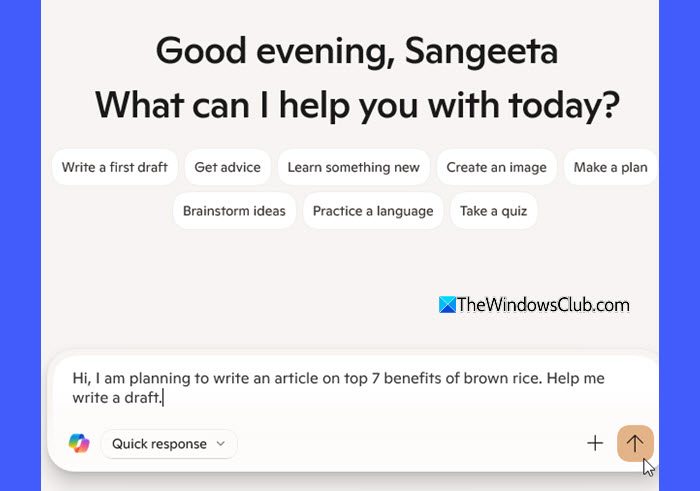
在副本聊天框中输入提示。例如:
“我打算写一篇有关糙米前7名好处的文章。请帮助我写草稿。”
点击发送并等待Copilot生成响应。
根据您的提示,Copilot将生成草稿或大纲。要继续进行响应,请单击在页面中编辑选项。
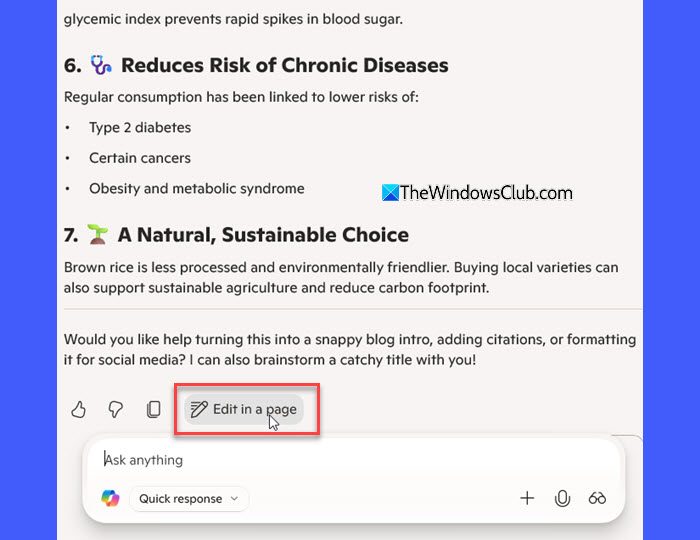
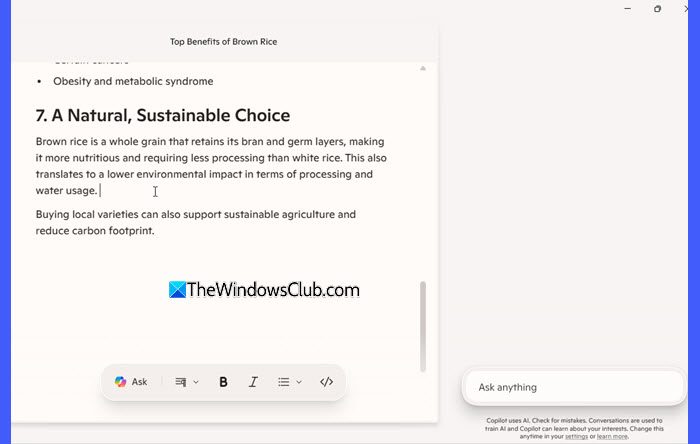
聊天旁边将打开一个新的Copilot页面。在此页面上,您可以:
- 自己编写或编辑内容:Copilot页面支持丰富的文本编辑和格式,因此您可以像标准文本编辑器一样格式化文本,添加子弹点并自由编写或修订内容。
- 与Copilot合作以完善您的内容:突出显示特定部分或参考内容的各个部分,并要求Copilot简化,重写,扩展,修复语法或更改内容的音调。
创建一个新的副标题页
在Copilot中创建一个新页面可让您开始完成诸如计划项目,笔记或集思广益的想法之类的任务。
要创建一个新页面,请单击向下箭头左侧栏上的图标。从菜单中选择新页面(或者创建新页面)。

编辑器中将出现一个新的空白页面,准备您开始键入。
重命名页面
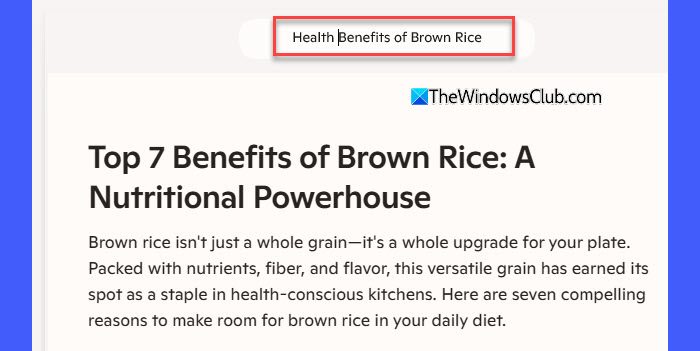
您可以通过单击顶部的默认标题并输入新名称来重命名页面。还,页面自动保存,因此您可以随时离开页面,稍后返回以继续进行该页面。
找到您的页面
要在Copilot中查找并打开您的页面,请在副铜的左侧打开对话历史记录面板。看下来页面查看您最近创建的页面。
如果您看不到您要寻找的页面,请单击显示所有页面显示您的完整列表。单击要打开的页面名称。
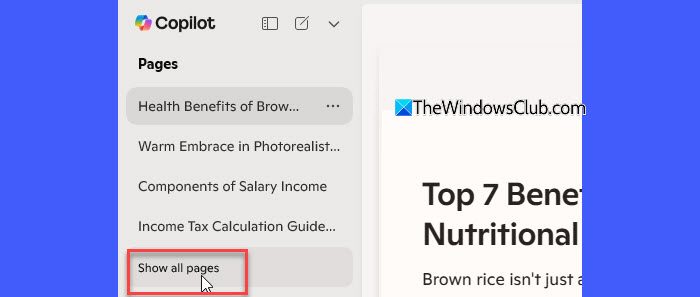
编辑页面
创建(或打开)页面后,您可以立即开始编辑其内容。页面支持丰富的格式,包括:
- 大胆,斜体和下划线
- 项目符号和编号列表
- 多个标题级别
- 表
- 链接
- 代码段(带有JavaScript的语法突出显示,Python,HTML/CSS,Markdown和许多其他语言)
要在Copilot Web应用程序中格式化文本,只需突出显示任何部分,然后使用出现的格式工具栏即可。

在用于Windows的桌面应用程序中,当您突出显示文本时,格式化工具栏不会出现。取而代之的是,它保持固定在页面底部,您可以从那里使用它应用格式化或向Copilot寻求帮助。
编辑时使用副副标士
除了手动格式外,您还可以使用Copilot来增强或重写您的内容。
当您打开或创建页面时,副副言对话侧边栏会自动出现在右侧。您可以使用它来请求重写,摘要或建议。
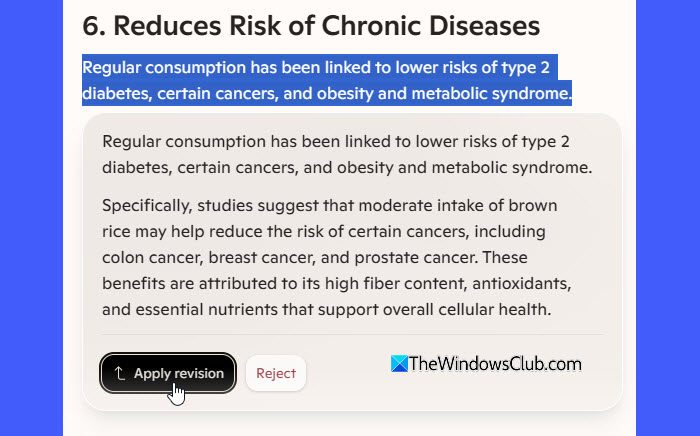
在Web应用程序中,您可以突出显示文本并单击问选择在选择上方的按钮。然后,此按钮变成文本框,您可以在其中输入A后续提示。
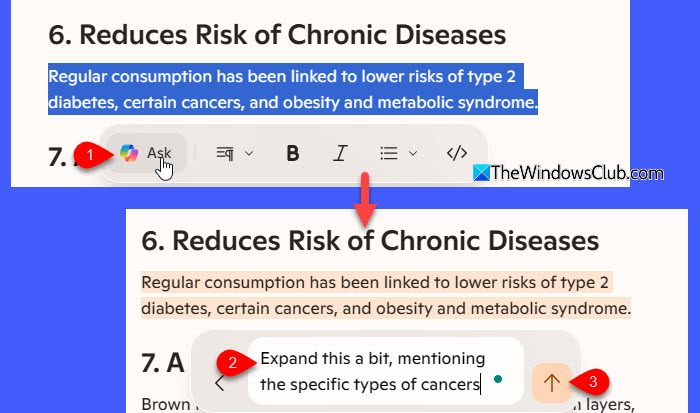
Copilot分析您的输入并提供建议。当建议出现时,选择应用修订接受或拒绝丢弃他们。
在Windows桌面应用中,问按钮保持在页面底部的固定,不会响应突出显示的文本。单击它,只需将光标重定向到右侧的副标士聊天面板,您必须在其中手动描述您想要的副驾驶。
删除页面
您可以轻松地在Web应用程序和桌面应用程序中删除页面,尽管该方法略有不同。
在Web应用程序中,打开页面标题,然后单击垃圾可以在页面右上角的图标。提示时确认删除。
在Copilot桌面应用程序中,悬停在左图中要删除的页面上。单击“页面名称”旁边出现的三个点(⋯)。然后,选择删除页面从菜单中。
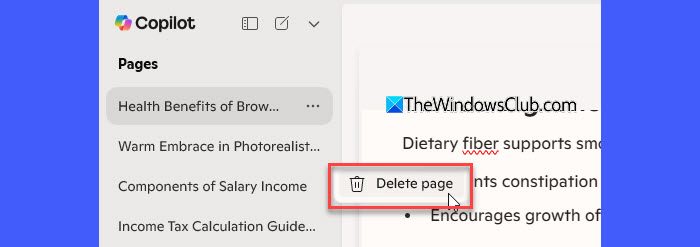
删除的页面将被永久删除,因此请确保您不再需要内容从Copilot删除内容。
分享页面
在Web应用中,单击分享页面右上角的图标。这打开了一个面板,您可以在其中生成仅视图的链接。点击复制链接将其复制到剪贴板。然后您可以按Ctrl+V。将链接粘贴到聊天,文档或电子邮件中进行共享。
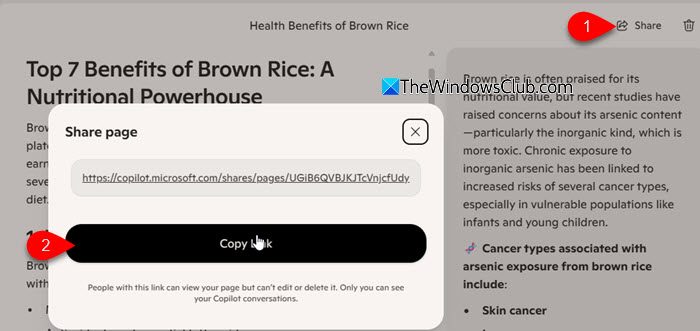
笔记:这分享功能目前仅在Copilot的Web版本中可用。它在桌面应用程序中尚未支持。
就是这样!希望您发现这有用。
读: 。
您如何在Windows 11中使用Copilot?
在Windows 11中使用Copilot很简单。启动Copilot Desktop应用程序,并使用自然语言与AI进行对话。您可以提出问题,生成摘要或创建内容。您还可以使用页面功能在Copilot的帮助下草拟和组织内容。
如何启用副本页面?
Microsoft已经免费推出Copilot页面,因此大多数用户无需设置。您只需要检查如何访问它即可。它可以通过Copilot Web应用程序(在Copilot.microsoft.com上)或Windows 11上的Copilot Desktop应用程序提供。只需打开一个新的或现有的页面即可开始工作。
阅读下一篇: 。

![Razer Cortex在PC上崩溃游戏[FIX]](https://sclub.recmg.com/tech/blogs/wp-content/uploads/2025/02/Razer-Cortex-crashing-games-on-PC.png)