您是否知道 PowerPoint for Microsoft 365 可以实时转录您的演讲并将其显示为字幕或对白字幕?此功能使聋哑人、听力障碍者或更习惯使用不同语言的人更容易理解演示文稿。
最大的优点就是PowerPoint可以显示实时字幕用你说的同一种语言。您还可以将您的口语翻译成另一种语言的字幕。最后,您还可以选择自定义标题的大小、颜色、位置和外观,以获得更好的可见性。
确保一切都就位,即翻译、颜色选择等,因此当您进行设置时,只需更少的步骤。
打开 PowerPoint 并转到幻灯片放映>字幕设置。接下来,选择口语(您的演示语言)。
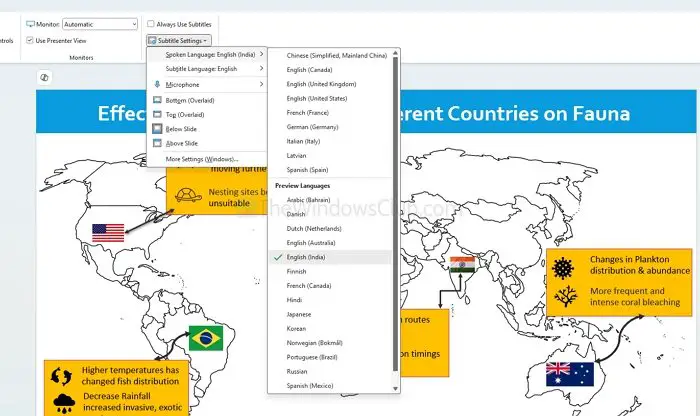
按照相同的菜单操作,但这次选择字幕语言(翻译相同或不同)。
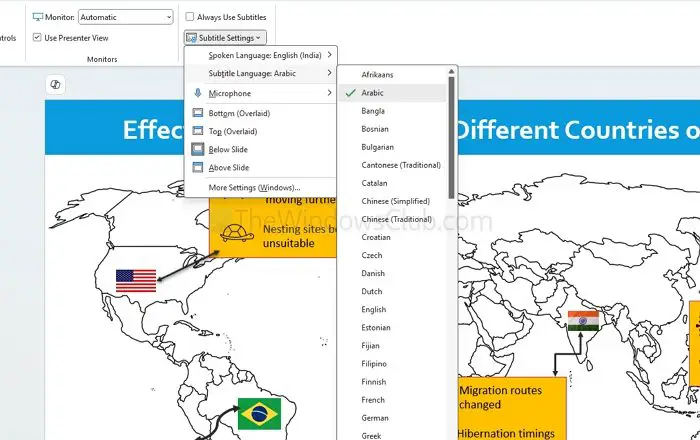
接下来,我们需要选择字幕出现的位置(幻灯片上方、下方或上方)。它可以在同一菜单下使用,即字幕设置。
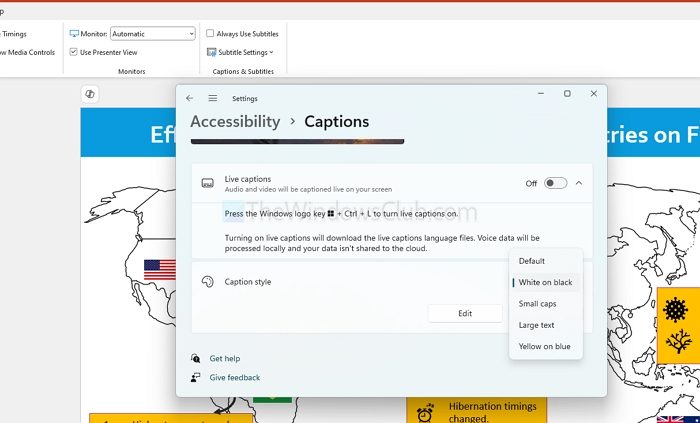
完成后,自定义字体、大小和背景以获得更好的可读性。然而,这可以通过。因此,如果您在自己的 PC 上执行此操作,则效果很好,但要连接到另一台 PC,请务必对其进行测试。
在演示过程中,您可以通过单击幻灯片放映视图或演示者视图(位于主幻灯片下方的工具栏上)中的“切换字幕”按钮,轻松启用或禁用字幕。或者,您可以右键单击屏幕上的任意位置来访问该选项,或者只需按 J 键。
读:
笔记:如果您想默认启用字幕,请转到幻灯片放映>始终使用字幕。
这个简单的功能在使演示文稿更具包容性和吸引国际客户方面发挥着巨大作用。
Microsoft 字幕支持哪些语言?
PowerPoint 字幕支持 60 多种语言,但如果您想要精确匹配,请转到微软官方页面检查您的首选语言是否已列出。
在没有互联网连接的情况下,实时字幕和字幕也能工作吗?
不需要,PowerPoint 的实时字幕和字幕功能需要 Internet 连接才能运行。这是因为语音识别和翻译服务依赖于基于云的处理。

![安装 Ubuntu 后无法启动 Windows [修复]](https://sclub.recmg.com/tech/blogs/wp-content/uploads/2024/11/unable-to-boot-windows.png)