将聊天机器人或人工智能驱动的搜索集成到网站中有几个好处。聊天机器人可以同时处理多个对话并向用户提供即时响应。此外,人工智能驱动的搜索不仅仅依赖于关键字。如今,有各种工具可帮助您为网站创建聊天机器人。 CustomGPT 是一个平台,提供用户友好、无代码或低代码解决方案,用于为您的网站开发 Chat GPT 风格的聊天机器人。本文向您展示了如何使用自定义 GPT 在 Microsoft SharePoint 中添加增强的搜索功能。
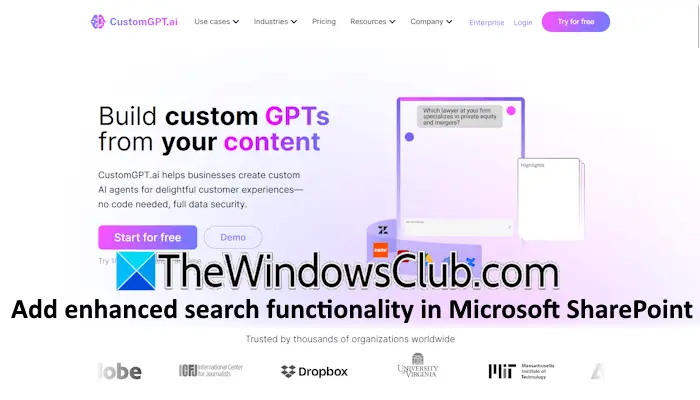
使用 CustomGPT 在 Microsoft SharePoint 中添加增强的搜索功能
CustomGPT.ai 通过了解用户搜索的上下文,将您的 SharePoint 网站变成高效的工具。它可以帮助用户立即找到特定的文档和信息 - 因此,它可以消除无休止的滚动或猜测文件名的需要,从而帮助用户节省时间。
使用标准 SharePoint 搜索时,用户可能很难找到特定的文档或信息。将 CustomGPT 集成到您的 SharePoint 网站中将在您的 SharePoint 网站上创建一个智能搜索层,因为它可以理解用户搜索的上下文,而不仅仅依赖于简单的关键字匹配。
得到99 美元折扣通过添加优惠券代码视窗俱乐部结账时定制GPT
为 SharePoint 网站创建 CustomGPT 代理
您可以通过将 CustomGPT 代理集成到您的网站来向您的 SharePoint 网站添加增强的搜索功能。我们将向您展示将 CustomGPT AI Agent 集成到您的 SharePoint 网站的分步过程。
- 登录您的 CustomGPT 帐户。
- 单击新代理按钮位于右上角。
- 展开高级选项并选择共享点。
- 输入您的 SharePoint 帐户凭据并单击下一个。
为了将 CustomGPT 集成到 SharePoint 网站中,您必须提供必要的权限:
- 文件.读取.全部(委托)
- Sites.Read.All(委派)
- 离线访问(委托)
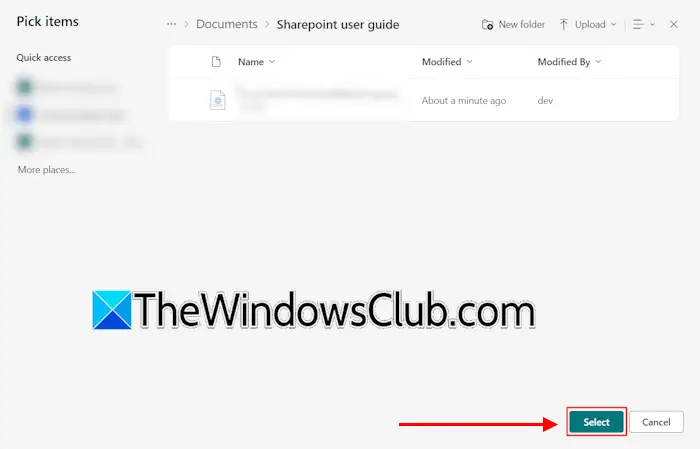
如果要集成位于 SharePoint 帐户中的文件夹或文件,请在 SharePoint 帐户中找到这些文件或文件夹并选择它们。
或者,您也可以通过输入 Sharepoint 站点的 URL 来创建 CustomGPT 代理。步骤如下:
- 登录您的 CustomGPT 仪表板。
- 单击“新建代理”,然后单击DRIVE 部分中的 Sharepoint。
- 向下滚动并单击网站或者网站地图下的选项网络类别。
- 现在,输入 URL 并单击创建代理。
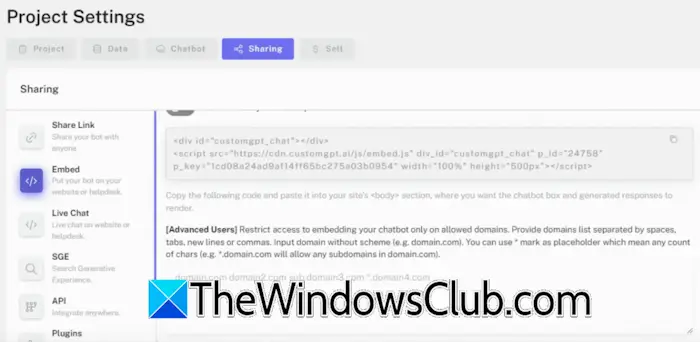
CustomGPT 将抓取您的网站并将其内容添加到搜索数据库中。最后一步是获取嵌入代码以将 CustomGPT 搜索集成到您的 SharePoint 网站中。为此,导航到您的项目设置并选择分享选项卡。现在,点击嵌入并复制嵌入代码。
您可以将嵌入代码粘贴到 SharePoint 网站中以添加 CustomGPT AI 搜索。
得到99 美元折扣通过添加优惠券代码视窗俱乐部结账时定制GPT
CustomGPT 定价计划
CustomGPT AI 有以下三种定价计划:
- 标准
- 优质的
- 企业
标准计划允许您创建最多 10 个代理。在高级计划中,您最多可以创建 100 个代理。企业计划适用于大型企业。
就是这样。这是关于如何将 CustomGPT AI 搜索添加到您的 SharePoint 网站的全部内容。
读: 与自定义GPT
可以给SharePoint添加搜索功能吗?
您可以在 SharePoint 中配置 AI 内容搜索以在 SharePoint 经典页面上显示内容。要将内容搜索 Web 部件添加到 SharePoint 网站,您应该是该网站上 SharePoint 设计者组的成员。点击编辑页面在“设置”中。你会看到添加 Web 部件那里的选项。那么你就必须使用CustomGPT进行AI搜索。
如果您使用代码视窗俱乐部结帐时,任何 CustomGPT 计划均可享受 99 美元折扣。
为什么我在 SharePoint 中的搜索功能不起作用?
索引和爬网问题、权限问题以及错误配置的权限设置可能是 SharePoint 中的搜索功能无法正常工作的原因。
读:与 CustomGPT AI。
![戴尔支持者[fix]中的另一个扫描是正在进行的错误](https://sclub.recmg.com/tech/blogs/wp-content/uploads/2025/01/Another-scan-is-in-progress-error-in-DELL-SupportAssist.jpg)