有些技术可以通过增强图像和修复图像中出现的问题来帮助提高显示器性能。AMD FreeSync就是这样一种技术。一些用户报告说AMD FreeSync 不工作或不支持在 Windows 11/10 上。在本指南中,我们提供了一些解决方案来解决该问题。
什么是 AMD FreeSync?
AMD FreeSync 是 AMD 开发的一项技术,旨在为用户提供动态刷新率。显示器的刷新率与 FreeSync 兼容显卡的帧率同步,消除了游戏或高质量视频播放期间出现输入延迟、屏幕撕裂和卡顿的可能性。 AMD FreeSync 通过 DP (DisplayPort) 或 HDMI 连接工作。
该技术具有三个变体:AMD FreeSync、AMD FreeSync Premium 和 AMD FreeSync Premium Pro。它们的功能根据变体而有所不同。 AMD FreeSync 是所有版本的基本版本。 AMD FreeSync Premium 至少支持 120 Hz FHD 分辨率,而 FreeSync Premium Pro 则提供细致的色彩和亮度认证。 AMD在其官方网站上列出了不同品牌和制造商的每款显示器,以便客户了解他们的显示器是否支持AMD FreeSync。
如果 AMD FreeSync 在 Windows 11/10 上无法工作,您可以使用以下方法来解决该问题。
- 检查显示器是否兼容 AMD FreeSync
- 尝试不同的端口
- 更新显卡驱动程序
- 禁用全屏优化
- 设置默认 GPU
让我们详细了解每个方法。
1]检查显示器是否兼容AMD FreeSync
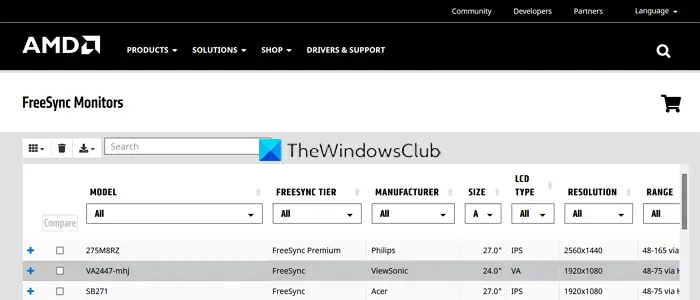
并非所有显示器都与 AMD FreeSync 兼容。您必须检查您的显示器是否兼容 AMD FreeSync。要找到它,首先,知道您的显示器型号,然后在 AMD 的搜索框中输入型号官方网站。
读:
2]尝试不同的端口
要消除 AMD FreeSync 无法工作的硬件原因,您需要尝试不同的端口。如果您使用 HDMI,请尝试 DP 并查看是否有效。 FreeSync 需要 HDMI 2.0 和 DP 1.2 电缆才能正常工作。另外,检查电缆或端口是否有故障。
3]更新显卡驱动程序
由于错误与图形直接相关,因此您需要更新到最新版本,以消除图形驱动程序导致问题的可能性。因此,请尝试更新图形驱动程序并检查问题是否仍然存在。您可以使用以下方法之一来更新您的设备驱动程序:
- 通过 Windows 更新到
- 访问制造商的网站。
完成显卡驱动程序更新后,检查 AMD FreeSync 是否正常工作。
4]禁用全屏优化
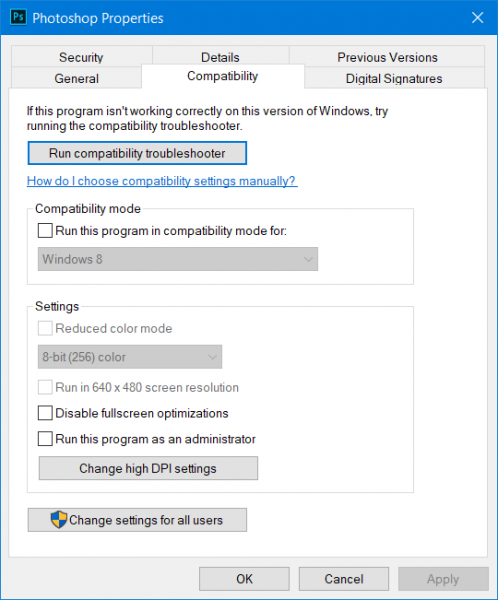
全屏优化是一项 Windows 功能,可帮助视频播放器和游戏获得更好的性能。当我们玩视频游戏和播放视频时,它是默认启用的。通过在启用特定进程时为其分配最大资源来增强游戏或视频播放器。您需要禁用它以查看它是否导致 AMD FreeSync 无法工作。
到,
- 右键单击使用全屏优化以及 AMD FreeSync 的程序或游戏,然后选择特性
- 然后,单击兼容性选项卡
- 检查旁边的按钮禁用全屏优化
- 点击申请进而好的
读:
5]设置默认GPU
有时让 Windows 决定图形首选项可能是问题的原因。您需要选择 AMD 支持的显卡性能才能解决该问题。
要设置图形首选项,
- 打开设置应用程序
- 选择展示
- 然后,单击图形
- 选择需要AMD FreeSync功能或使用高图形资源的程序,然后单击选项
- 你会看到图形偏好窗户。选择AMD显卡支持的性能模式,然后单击节省
如果 AMD FreeSync 之前不工作,您可以使用这些不同的方法来使其工作。
如何在 Windows 11/10 上启用 AMD FreeSync?
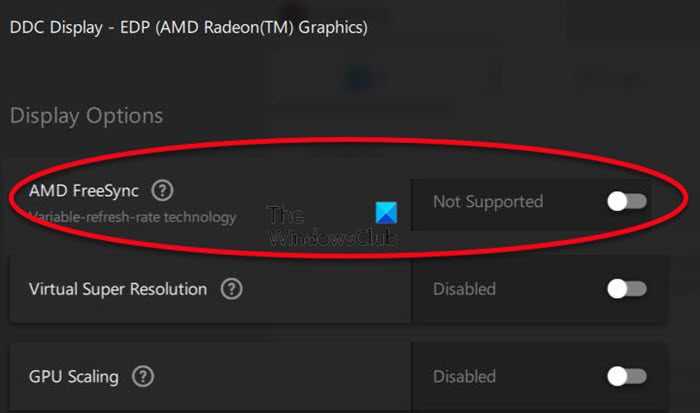
您需要有支持 AMD FreeSync 的显示器。然后,转到 AMD Radeon 设置程序并在“显示”下找到 AMD FreeSync 选项卡。切换 AMD FreeSync 旁边的按钮以启用它。
读:
AMD FreeSync 是否可以在窗口模式下工作?
是的,AMD FreeSync 可在窗口模式和全屏模式下工作。有时根据显示器的功能,它只能在窗口模式下工作。这一切都取决于显示器的兼容性。
读: 使固定错误。