一些 Windows 用户在 Windows 11/10 电脑上安装新程序时遇到黑屏。发生此错误的原因有多种,例如安装包不完整、系统文件损坏、图形驱动程序错误等。我们已经介绍了对此错误的所有可能的修复方法。那么,让我们开始吧。

这些是在 Windows 11/10 上安装新程序时修复黑屏所需执行的操作。
- 运行 SFC 和 DISM
- 检查显卡驱动程序
- 删除并重新下载软件
让我们详细谈谈它们。
1]运行SFC和DISM
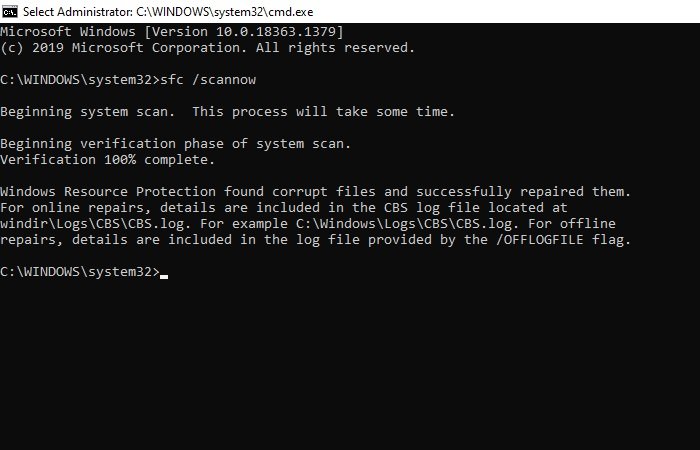
如前所述,此问题可能是由于系统文件损坏而导致的。因此,为了修复它,我们将运行系统文件检查器。为此,请从“开始”菜单以管理员身份启动命令提示符,键入以下命令并按 Enter 键。
sfc /scannow
这将需要一些时间,因此,让它扫描并解决问题。
读:
2]管理你的图形驱动程序
第一次按下Win键+Ctrl+Shift+B键盘快捷键看看是否有帮助。否则继续。
有缺陷的图形驱动程序可能会导致 Windows 11/10 中出现黑屏问题,因此,您需要确保您的图形驱动程序没有任何问题。
回滚图形驱动程序
如果您在更新后遇到此问题,降级可能是一个非常明智的解决方案。为此,请启动装置经理经过Win + X > 设备管理器, 扩张显示适配器,右键单击您的显卡驱动程序,然后选择特性。
现在,转到司机选项卡并单击。
如果该选项呈灰色,则您的驱动程序可能已过时,因此,请更新显卡驱动程序以解决问题。
更新显卡驱动程序
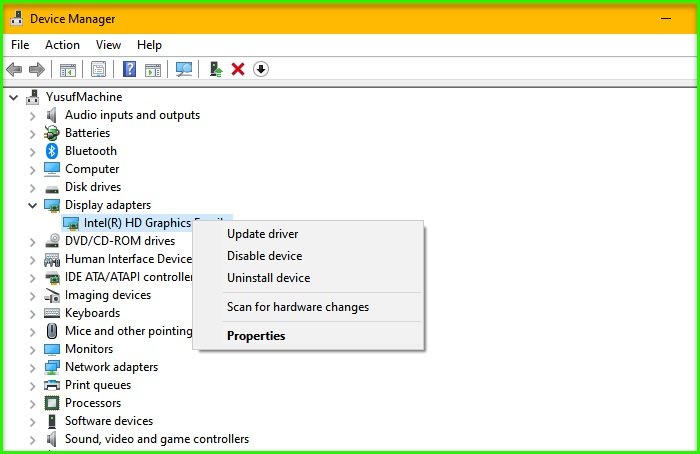
到, 发射装置经理, 扩张显示适配器,右键单击您的显卡驱动程序,然后选择更新驱动程序。
按照屏幕上的说明更新您的显卡驱动程序。
读:。
3]删除并重新下载软件
如果您在更新软件时遇到黑屏,问题可能是安装包损坏。因此,要解决此问题,您应该删除软件安装包。要删除该软件,您可以转到该特定文件的位置并将其完全删除。
然后重新下载安装程序 - 最好在不同的位置并运行它并查看。
希望这些解决方案能够帮助您修复安装新程序时的黑屏问题。
阅读下一篇: