如果你无法将您的帐户添加到新的 Outlook 应用程序在 Windows 11/10 中,这篇文章将向您展示如何解决该问题。既快速又简单。然而,一些用户报告在设置帐户时遇到了问题。
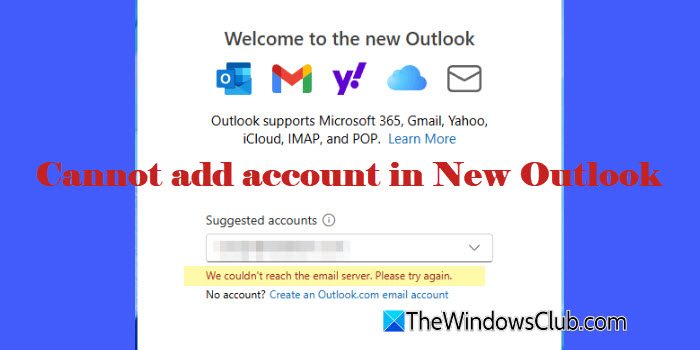
在某些情况下,会出现一条消息,内容如下:
我们无法访问电子邮件服务器。请再试一次。
如果您遇到同样的问题,请继续阅读以了解发生这种情况的原因以及如何解决它。
为什么 Outlook 不允许我添加新帐户?
新 Outlook 不允许您添加新帐户的原因可能有多种。如果新 Outlook 不支持您尝试添加的帐户类型(例如 POP 帐户或本地 Exchange 帐户),您可能会看到“无法到达电子邮件服务器”错误。有时,损坏的本地缓存或过时的应用程序数据会阻止连接。该问题还可能源于不正确的凭据、缺少许可证或电子邮件提供商禁用的 IMAP/POP 设置。
如果你无法在新 Outlook 中添加帐户适用于 Windows 11/10 的应用程序,请使用以下修复程序:
- 启用 Outlook 帐户
- 清除本地 Outlook 状态
- 切换到 MS Outlook
- 检查支持的帐户类型并根据需要启用 IMAP/POP
让我们详细看看这一点。
1]启用Outlook帐户

如果您有 Microsoft 365工作或学校帐户主办于在线交流,您的邮箱可能有OneWinNativeOutlookEnabled设置设置为 False,因此您无法在新 Outlook 应用程序中添加帐户。
Microsoft 引入了特定的邮箱属性,使管理员能够控制对 Windows 环境中的 New Outlook 的访问。OneWinNativeOutlookEnabled就是这样一个属性,它决定用户是否可以使用新 Outlook。默认情况下,此设置为空,允许用户使用新 Outlook。要阻止用户访问新 Outlook,管理员可以将其设置为 False。
在这种情况下,您可以请求管理员将此属性设置为 True。如果您具有管理员权限,则可以在 Exchange Online PowerShell 中运行以下命令:
Set-CASMailbox -Identity <MailboxIdentity> -OneWinNativeOutlookEnabled $true
在哪里<MailboxIdentity>是唯一标识邮箱的任何值。例如:
- 姓名
- 别名
- 电子邮件
- 用户身份
运行命令后,等待大约 15-30 分钟以使更改传播,然后再次尝试添加帐户。
2]清除本地Outlook状态
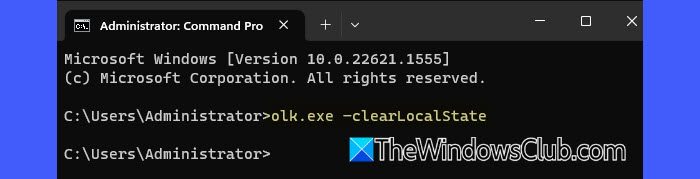
有时,损坏或过时的本地数据会阻止 New Outlook 连接到邮箱。通过清除本地状态,您可以强制 Outlook 重新启动。该应用程序会重建缓存并重新连接到您的帐户,就像第一次设置一样,通常可以解决登录和同步问题。
要清除本地 Outlook 状态,请按照下列步骤操作:
关闭新 Outlook 应用程序。按赢+R打开跑步对话框,类型指令,然后按进入打开命令提示符。
然后运行以下命令:
olk.exe --clearLocalState
等待命令完成。重新打开新 Outlook 并尝试再次添加您的帐户。
3]切换到MS Outlook
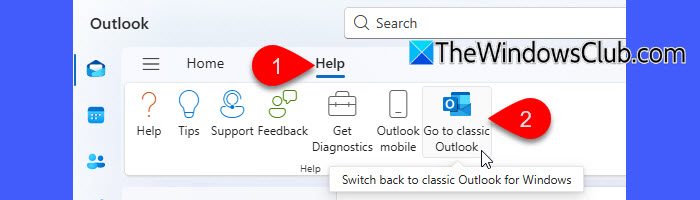
如果新的 Outlook 应用不允许您添加帐户,您可以暂时切换回 Microsoft Outlook。许多用户报告已成功在经典 Outlook 中添加邮箱。设置帐户后,您可以切换回新 Outlook 并继续使用邮箱,不会出现错误。
到,打开新 Outlook,转到帮助功能区上的选项卡,然后单击转到经典 Outlook。出现提示时,确认切换。 Windows 版经典 Outlook 将自动启动。
在经典 Outlook 中,转到文件 > 帐户设置 > 帐户设置...。下电子邮件选项卡,单击新的…。并按照向导添加您的帐户。
正确添加帐户后,返回右上角并切换回新 Outlook。
4]检查支持的帐户类型并根据需要启用 IMAP/POP
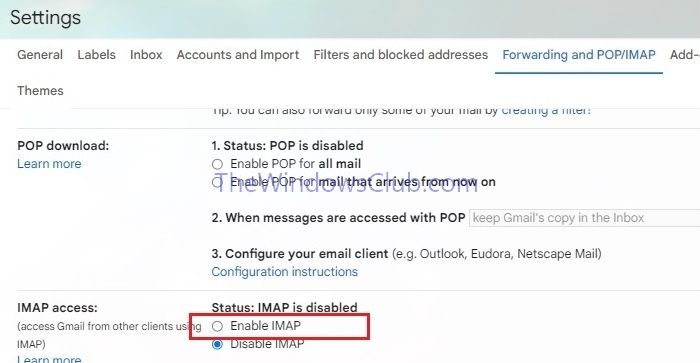
目前,新展望不支持 POP 帐户或本地 Exchange 帐户(即使您使用的是 Exchange Server)。目前,它仅支持 Microsoft 365 工作和学校帐户 (Exchange Online)、Outlook.com / Hotmail 作为 Exchange 邮箱提供商,以及通过 IMAP 连接的其他第三方帐户(Microsoft 已确认将在未来的更新中添加对本地 Exchange 和其他托管 Exchange 服务的支持)。
确保您使用的是受支持的帐户。如果您尝试添加 Gmail、Yahoo 或其他 IMAP 帐户,请确保在提供商的设置中启用 IMAP。启用 IMAP 并保存更改后,尝试再次在新 Outlook 中添加帐户。
我希望这有帮助。
读: 。
如何将帐户添加到新的 Outlook?
要在 Windows 11/10 上的新 Outlook 中添加帐户,请打开该应用程序并单击设置右上角的齿轮图标。前往账户并单击添加账户您的帐户下的按钮。输入您的电子邮件地址,选择继续,然后按照屏幕上的提示登录并授予所需的权限。设置完成后,您的邮箱将自动开始同步。对于 IMAP 或 POP 帐户,您可能需要使用高级设置手动输入服务器详细信息。
阅读下一篇: 。