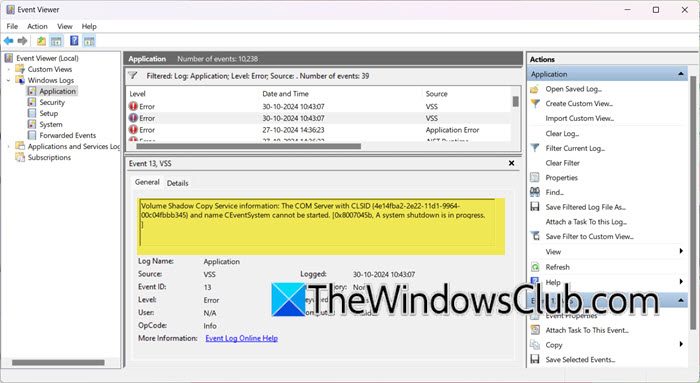
Windows 注册表允许任何用户备份和恢复注册表文件。虽然过程应该很顺利,但恢复可能会增加并发症。恢复注册表时出现的常见错误之一是:
无法导入reg文件:并非所有数据都已成功写入注册表。某些密钥被系统或其他进程打开,或者您没有足够的权限来执行此操作。
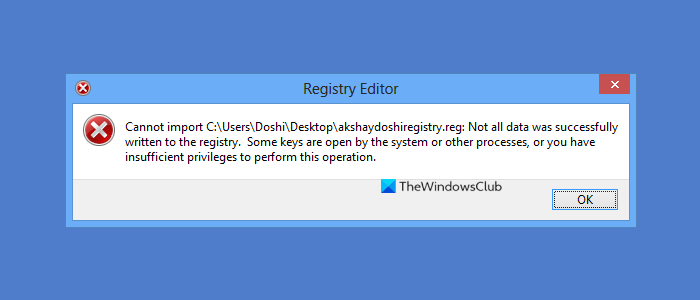
无法导入注册表文件;并非所有数据都已成功写入注册表
这个错误并不奇怪。恢复完整的注册表备份时,有许多项我们没有权限。允许所有注册表项是不可能的,因为它们可能会导致系统无法启动。大多数第三方应用程序密钥和部分系统密钥可以恢复,但不是全部。因此,请按照以下方法来实现。
- 以管理员身份登录并尝试
- 启动进入安全模式并尝试
- 完全控制注册表项
- 使用 ReqOwnIt
- 使用注册商注册表管理器。
您将需要管理员权限才能执行其中一些建议。
1]以管理员身份登录并尝试
以管理员身份登录 Windows 并尝试看看是否有帮助。
2] 以安全模式启动 Windows,看看这是否适合您。
然后尝试合并注册表文件。看看这是否适合你。
读:
3]完全控制注册表项
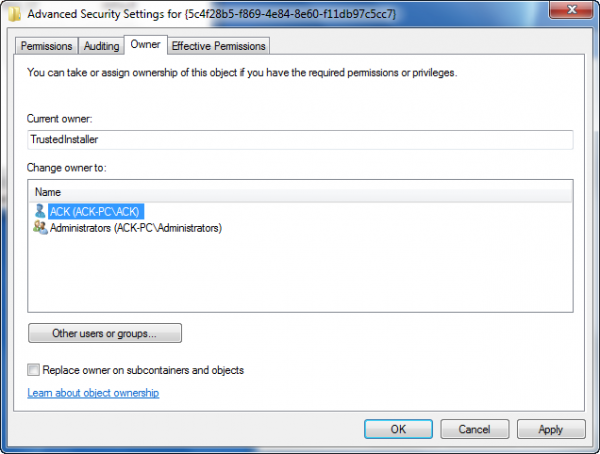
这可能是因为权限问题。我们已经写了一份完整的指南并恢复备份的注册表文件。与文件夹和文件一样,注册表项也具有权限。该方法涉及访问注册表,然后将每个子项的权限更改为另一个用户。
然而,在你之前作为管理员,采取和
该过程涉及技术细节,因此可能不适合初学者。如果是这样的话,看看下面的方法。
读:。
4]使用RegOwnIt
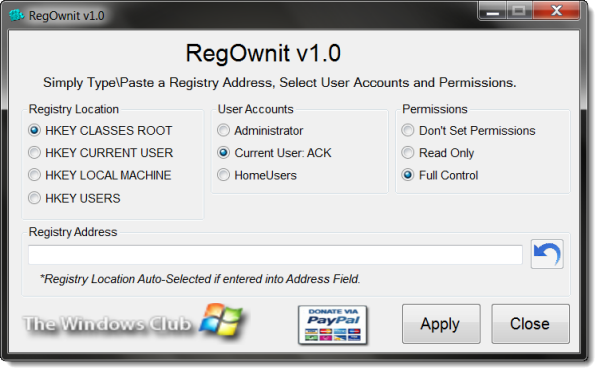
我们的内部软件允许您使用管理员、家庭用户或当前登录的用户帐户获得注册表项的所有权。
它将列出四个, IE,
- HKEY 类根,
- HKEY 当前用户,
- HKEY 本地计算机,以及
- HKEY 用户。
选择其中每一个,选择用户,然后选择完全控制权限。
使用此软件时请小心 – 您应该知道自己在做什么!
有关的:
5]使用注册商注册表管理器
使用导入注册表文件。它可能会起作用。
一切顺利。
如何导入注册表文件?
要导入单个文件,可以双击该文件,在UAC提示中单击YES,该文件将与注册表合并。如果需要从备份导入注册表,请转到“注册表”>“文件”>“导入”,然后在对话框中选择备份副本的位置。找到该文件后,选择它,然后单击“打开”按钮。该过程应该很快完成。也就是说,我建议在恢复注册表之前创建系统恢复。如果出现任何问题,它可以提供帮助。
什么是 Windows 注册表?
Windows 注册表是一个分层数据库,由一系列项和子项组成。每个键和子键代表一条特定的信息,每个键可以有多个子键。例如,“HKEY_LOCAL_MACHINE”键代表有关本地计算机的信息,并且它有子键。它是一个集中式分层数据库,用于管理资源并存储应用程序和 Windows 的配置设置。