作为 Microsoft Outlook 用户,您不必在电子邮件或消息中坚持使用 Office 的默认字体集。这很容易'更改默认字体'中的单个消息前景。以下是有关在 Microsoft Outlook 中自定义默认字体颜色、样式和大小的简短教程。
大多数 Windows 应用程序都提供自定义选项。它们允许用户排列组件以满足他们的特定要求和偏好。因此,灵活性是另一个值得考虑的点。微软Outlook应用程序是两者的正确且平衡的混合,因为它甚至允许您更改默认字体大小、类型和颜色。
在继续之前,请务必注意,收件人必须在计算机上安装相同的字体才能以与计算机屏幕上显示的字体相同的字体查看邮件。如果收件人的计算机上未安装您使用的字体,则收件人的邮件程序可能会替换为可用的字体。
在 Outlook 中,您可以放大默认字体以减轻慢性眼痛,或将其调整为较小的字体以在单个窗口中容纳更多内容。大多数 Microsoft 应用程序都可以根据用户的喜好进行自定义,Outlook 也不例外。 Microsoft 的个人信息管理器设置为口径(11 分)作为默认字体和大小。
只需几个简单的步骤即可在 Outlook 中自定义字体和字体大小。如果您的 PC 上安装了 Microsoft Outlook,请启动它。
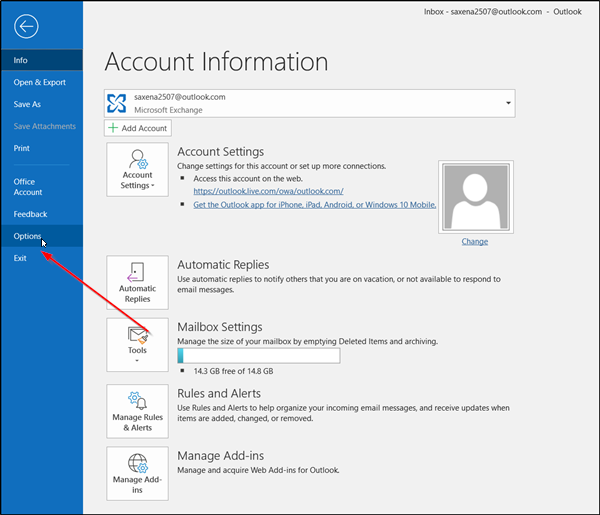
启动后,单击“文件' 选项卡在功能区菜单下可见,并向下滚动以找到 '选项'
找到后,单击它。
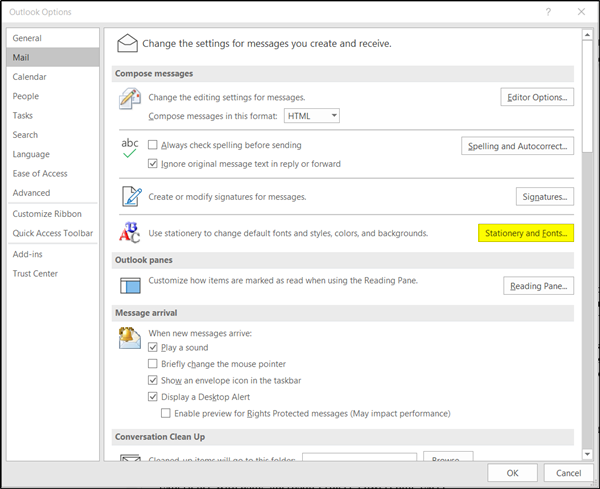
现在,当 Outlook 选项窗口打开时,选择“邮件' 类别并点击 '文具和字体' 选项卡如上图所示。
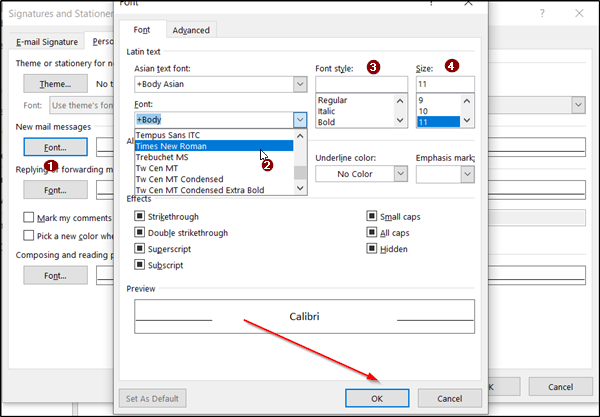
在这里,在新的‘签名和文具' 打开的窗口,您可以配置字体、样式、颜色、背景部分、效果等。
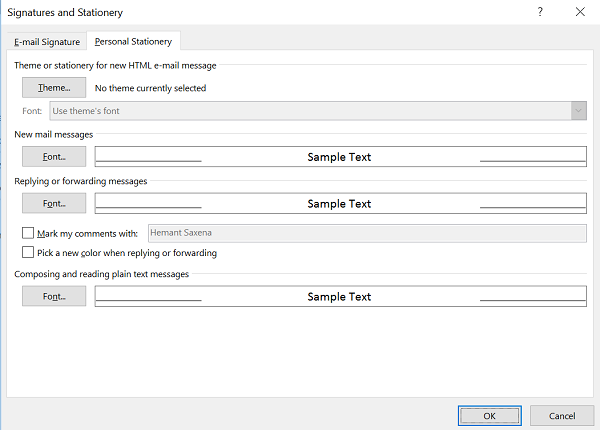
单击新邮件消息下的字体,然后选择所需的字体、样式、大小、颜色和任何装饰。我选择 Times New Roman 作为所需字体,但您可以将其更改为更适合您的字体。
完成后,点击“确定”按钮。
在签名和文具窗户,你这么做是为了新邮件消息。同样,做同样的事情 -
- 回复或转发消息
- 撰写和阅读纯文本消息。
要更改您回复或转发的消息的默认字体样式,请执行以下操作:
单击“文件”选项卡,选择“选项”。然后,选择邮件。
接下来,在“撰写邮件”下,单击“信纸和字体”。在“个人信纸”选项卡上的“回复或转发消息”下,单击“字体”。
在这里,您将找到将字体选项更改为您将来消息的选择之一的选项。
完成后,单击“字体”、“签名和信纸”以及“Outlook 选项”对话框中的“确定”。
就是这样!
Outlook字体自行更改
如果您发现 Outlook 中的字体已自行更改,您可以按照本文中列出的过程将其重置回默认值。您将在“邮件设置”下找到该选项。
可以更改 Outlook 中的默认字体大小吗?
要更改 Outlook 中的默认字体大小,您需要详细执行上述步骤。首先,打开展望选项面板并切换到邮件选项卡。然后,找到撰写消息部分并单击文具和字体按钮。接下来,您可以找到四个选项 -新 HTML 电子邮件消息的主题或固定文本、新邮件消息、回复或转发消息、和撰写和阅读纯文本消息。您需要选择要调整的内容并单击相应的字体按钮。然后,您可以根据您的要求选择字体和大小。
Outlook的默认字体类型是什么?
默认情况下,Outlook 使用 11 点的 Calibri 字体。但是,如果您想更改 Outlook 中的字体,可以按照上述详细步骤操作。对于旧版本和 Microsoft 365 版本的 Outlook,这些步骤几乎相同。无论您是在 Windows 11、Windows 10 还是任何其他旧版本上使用它,都可以按照相同的步骤操作。
接下来阅读:如何查看和。
如何更改 Word、Excel 或 PowerPoint 中的默认字体?
到,启动 Office 应用程序,单击“主页”选项卡,然后单击“字体”组中的“对话框启动器”箭头。在这里,单击您要使用的字体,然后在“大小”下,单击您要用于正文的大小。