
Web 浏览器的主页是启动时打开的页面。大多数浏览器都带有预设的主页。在其他情况下,您可能会使用某些软件更改您的主页。在这篇文章中,我们将了解如何设置、重置或更改主页在 Windows 11/10 上的 Google Chrome、Microsoft Edge、Mozilla Firefox 和 Opera 浏览器中。大多数浏览器甚至允许您设置多个主页.
您可以将搜索引擎、喜爱的网站、社交网站设置为主页,也可以将其设置为在启动浏览器时打开一个空白页面。如果您想设置打开空白页,则必须使用关于:空白代替 URL。
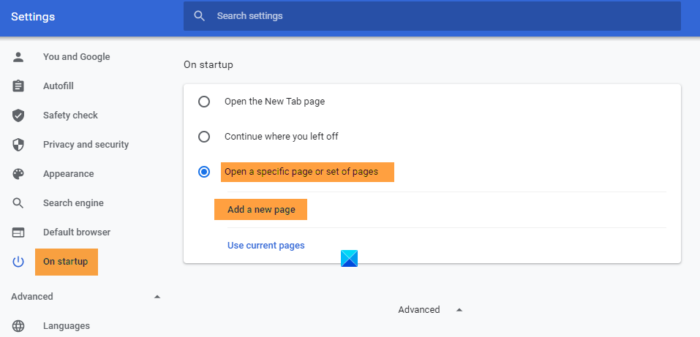
- 启动 Chrome
- 单击自定义和控制 Google Chrome按钮位于右上角。
- 选择设置。
- 单击启动。
- 您可以选择:
- 打开新标签页
- 从上次停下的地方继续
- 打开特定页面或一组页面。
- 单击“设置页面”链接将允许您设置新的主页或页面。
- 您可以在此处添加新页面或选择当前页面。
- 单击“确定”并退出。
如何更改Edge浏览器的主页
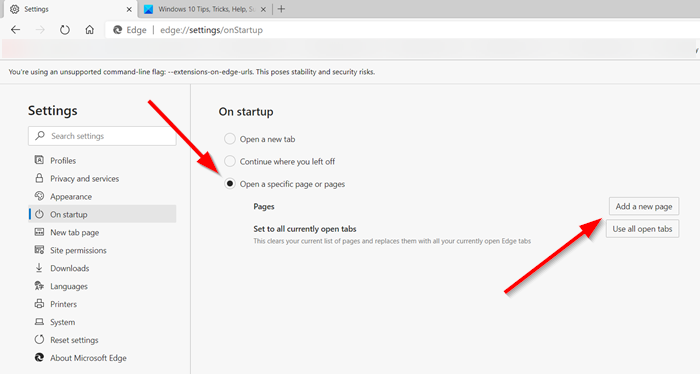
到,打开 Edge (Chromium) 浏览器并单击 3 点状‘设置及更多”菜单。
接下来单击“设置”。在下面 '设置' 面板,单击 '启动' 部分。
在这里您可以将 Edge 浏览器设置为:
- 打开新标签页
- 从上次停下的地方继续
- 打开一个或多个特定页面。
如何在 Firefox 中设置主页
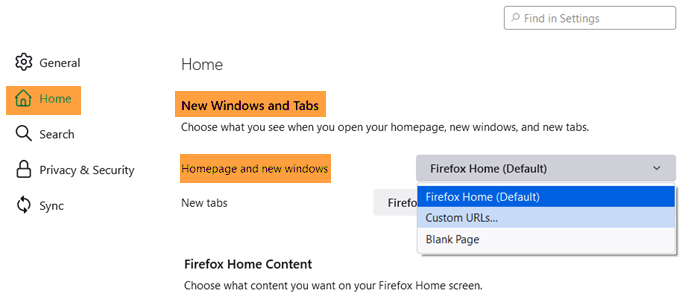
打开 Firefox 并单击右上角的“打开菜单”。选择选项,然后在常规选项卡下您将看到启动设置。您可以使用可能在 Firefox 中打开的当前页面、书签中的任何人或使用 about:blank 将其设置为打开空白页面。
单击“确定”并退出。
如何在 Opera 中设置主页
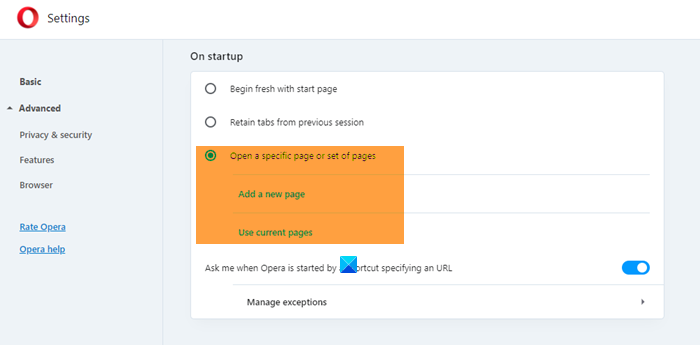
- 开放歌剧
- 在左上角,单击自定义和控制 Opera按钮。
- 转到底部并选择完整浏览器设置
- 启动时定位
- 选择打开特定页面或一组页面
- 您可以选择:
- 添加新页面
- 使用当前页面
单击添加新页面链接将允许您添加新页面或使用当前页面。
设置完首选项后,单击“确定”并退出。
如何更改 Internet Explorer 中的主页
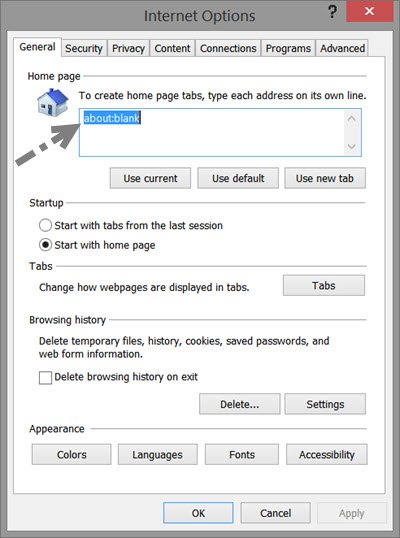
- 启动您的 Internet Explorer
- 点击右上角的设置
- 选择互联网选项
- 在“常规”选项卡下,您将看到创建一个或多个主页选项卡的设置。
- 如果您想打开一侧,则必须输入一个 URL,例如 https://sclub.recmg.com/tech/blogs/。
- 如果您想打开多个选项卡,则必须在单独的行中键入每个 URL。
- 如果您想打开空白页,请输入关于:空白.
- 您还可以使用关于:标签这与选择使用新选项卡按钮或可能在 Internet Explorer 中打开的当前页面相同。
完成此操作后,单击“应用/确定”。
在浏览器中设置多个主页
使用此过程,您甚至可以在 Edge、Internet Explorer、Firefox、Chrome 或 Opera 中设置多个主页。只需在单独的行中输入 URL,即一行中一个 URL – 下一行中的下一个 URL。
希望这可以帮助您更改浏览器中的主页。
这篇文章将向您展示如何在浏览器启动时。


![Auth 读取 ECONNRESET Copilot 错误 [修复]](https://sclub.recmg.com/tech/blogs/wp-content/uploads/2024/12/error-econnreset-copilot.jpg)