LAN 管理器身份验证级别允许您设置网络登录的身份验证协议。你可以更改 LAN Manager 身份验证级别使用本地组策略编辑器和注册表编辑器。
将计算机连接到网络打印机或同一网络中的任何其他计算机需要网络登录的身份验证协议。它在您的主机和网络计算机或任何其他设备之间建立链接。您可以选择六种不同的身份验证级别,它们是:
- 发送 LM 和 NTLM 响应
- 发送 LM 和 NTLM – 如果协商使用 NTLMv2 会话安全性
- 仅发送 NTLM 响应
- 仅发送 NTLMv2 响应
- 仅发送 NTLMv2 响应。拒绝LM
- 仅发送 NTLMv2 响应。拒绝 LM 和 NTLM
现在,假设您想要连接到网络打印机,但最终收到一条错误消息:。此时,更改 LAN Manager 身份验证级别可能会解决问题。
LAN Manager 身份验证协议是什么?
您可以使用本地组策略编辑器和注册表编辑器更改 LAN Manager 身份验证级别。如果您使用Windows 11/10家庭版,请使用REGEDIT方法。否则,任何一种方法都可以完成相同的工作。
使用本地组策略编辑器
搜索gpedit.msc在任务栏搜索框中,然后单击结果以打开计算机上的本地组策略编辑器。接下来,沿着这条路走——
计算机配置 > Windows 设置 > 安全设置 > 本地策略 > 安全选项
双击网络安全:LAN Manager 身份验证级别右侧的策略并选择发送 LM 和 NTLM – 如果协商使用 NTLMv2 会话安全性或下拉列表中的任何其他必需选项。
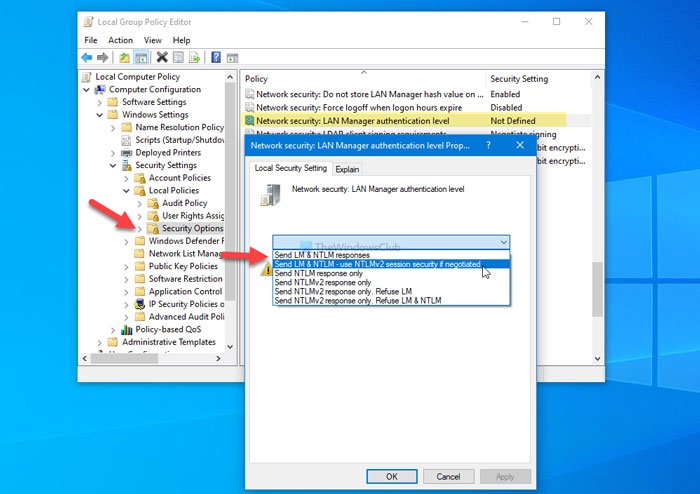
单击好的按钮保存更改。
然后,重新启动计算机并检查是否可以使用网络打印机。
使用注册表编辑器
搜索注册表编辑器在任务栏搜索框中,单击搜索结果,然后选择是的选项来打开计算机上的注册表编辑器。
然后,沿着这条路走——
HKEY_LOCAL_MACHINE\SYSTEM\CurrentControlSet\Control\Lsa
在这里您必须创建一个 REG_DWORD 值。为此,请右键单击拉萨键,选择新建 > DWORD(32 位)值,并将其命名为Lm兼容级别。
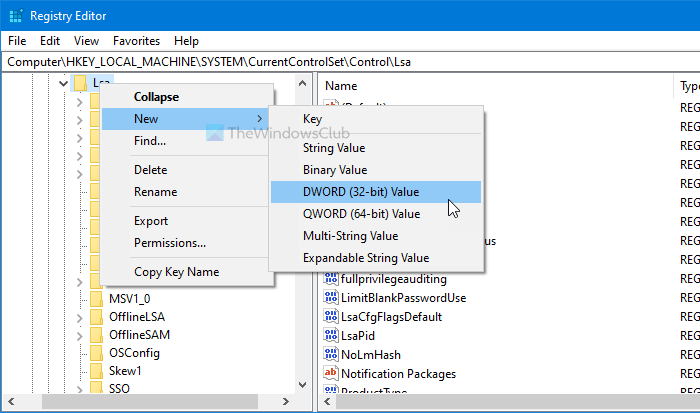
现在,输入如下所述的值数据。
- 发送 LM 和 NTLM 响应:0
- 发送 LM 和 NTLM – 如果协商使用 NTLMv2 会话安全:1
- 仅发送 NTLM 响应:2
- 仅发送 NTLMv2 响应:3
- 仅发送 NTLMv2 响应。拒绝LM:4
- 仅发送 NTLMv2 响应。拒绝 LM 和 NTLM:5
为此,双击 REG_DWORD 值,输入1或框中的任何其他值数据,然后单击好的按钮。
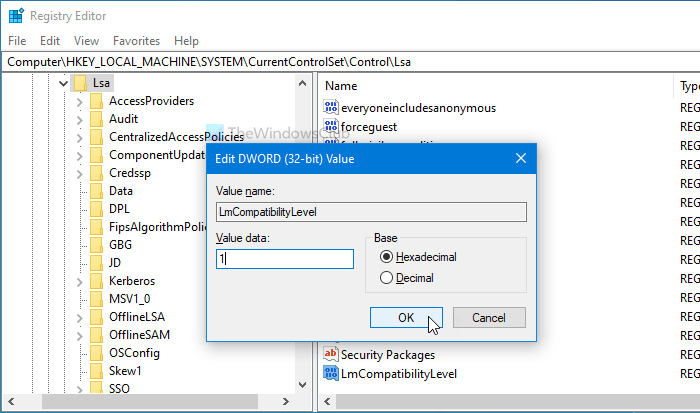
接下来,重新启动计算机以获取更改。
就是这样!这是在 Windows 11/10 中更改 LAN Manager 身份验证级别的方法。
如何在 Windows 中检查 NTLM 版本?
要检查 Windows 中的 NTLM 版本,请使用命令行工具运行nltest /sc_query:domain在命令提示符中。这将显示域控制器详细信息,显示正在使用的身份验证协议(包括 NTLM 版本)。定期更新 Windows 可确保利用最新的安全协议,从而保证您的系统安全。
Windows 中 Lmcompatibilitylevel 的默认值是多少?
Windows 11/10 中 LmCompatibilityLevel 的默认值为 3。此设置允许系统在必要时使用 LM 和 NTLMv1 身份验证,但如果服务器支持,则首选 NTLMv2。
![自动调整在NVIDIA应用中中断[FIX]](https://sclub.recmg.com/tech/blogs/wp-content/uploads/2025/03/Automatic-tuning-was-interrupted-error-NVIDIA.png)