
Windows Ink 工作区是 Windows 11/10 中的一项有用功能。它允许您与系统交互并使用屏幕导航,从而使您能够以数字化方式与计算环境互动。数字笔。这篇文章将向我们展示如何像专业人士一样使用 Windows Ink Workspace。
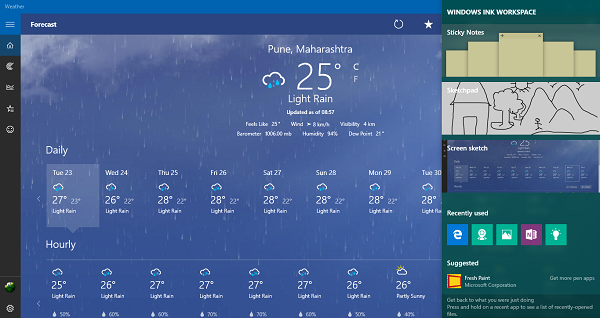
大多数平板电脑设备都支持笔技术,但在 Windows 上使用该技术可能是一个复杂的过程。然而,随着新规的推出,情况似乎发生了变化Windows 墨水。该技术旨在简化 Windows 10 设备上的笔体验,并兑现让您在电子设备上书写像在纸上一样轻松的承诺。
微软表示,Windows Ink 是一套笔驱动的体验,可帮助您用笔将想法付诸实践。
Windows Ink 简化了 Windows 设备上的笔体验,并通过 Windows Ink 工作区组合所有墨迹驱动的功能和应用程序,帮助您将想法付诸实践。该部分在一个易于访问的 UX 画布中提供了所有功能。
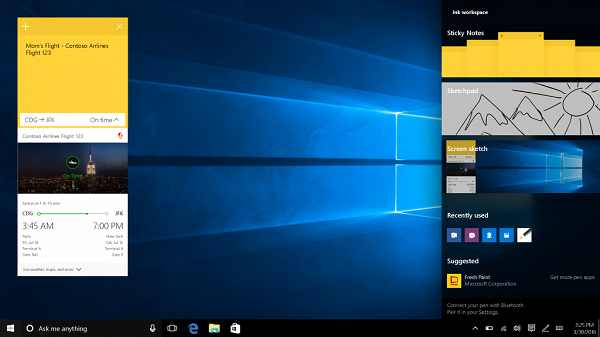
要见证 Windows Ink 功能的工作能力,只需按系统托盘中的 Windows Ink 工作区按钮即可。
在哪里找到并打开 Windows Ink
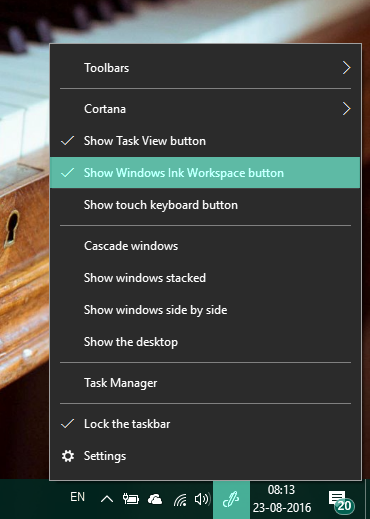
Windows Ink 工作区是您 PC 上的一个中心,其中包含多种笔友好的工具、实用程序和应用程序。您可以通过单击看起来像笔的图标从任务栏的最右端启动它。但是,如果它不存在,您可能必须将其添加到任务栏。为此,请右键单击任务栏上的任意位置,然后选择显示 Windows Ink 工作区按钮。
它提供什么
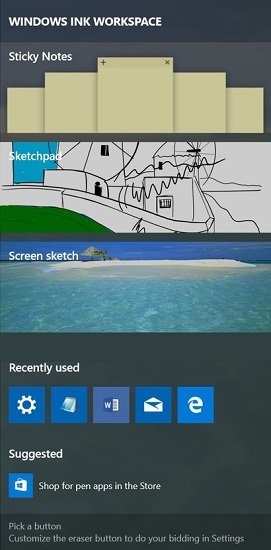
当您启动 Windows Ink 中心时,它会从右侧滑动,就像操作中心一样,其中包含多个笔友好的应用程序。在顶部,您可以看到类似的实用程序便利贴、画板和屏幕草图它构成了 Windows Ink 的主要核心。作为单独的 Windows 应用商店应用程序提供,但其他两个仅与 Windows Ink 捆绑在一起。我们将在本文后面看到如何使用这些漂亮的小工具。
除了这三个主要组件之外,您还可以看到最近使用过且与笔兼容的应用程序。
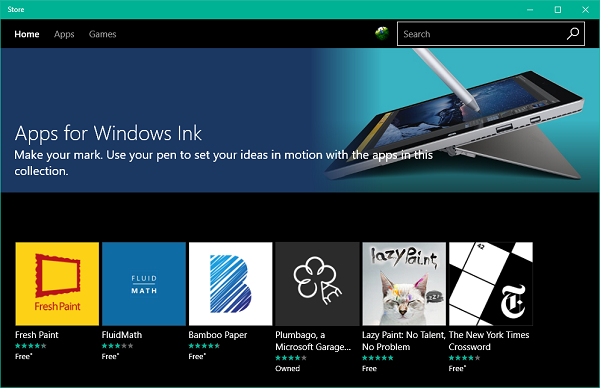
在下面,您可以看到 Microsoft Store 中推荐的应用程序,您可以下载这些应用程序来增强您的笔体验。点击获取更多笔应用程序登陆包含许多笔友好应用程序的商店页面。您可以下载这些并添加您的收藏。
如何使用
现在,我们来看看如何使用 Windows Ink 顶层封装的三个主要功能。
便利贴
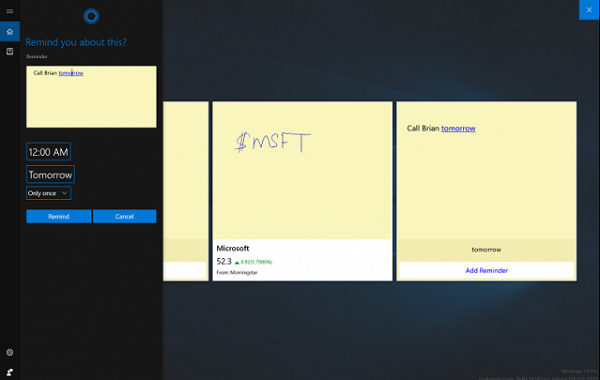
早期作为内置系统组件捆绑在 Windows 中,便利贴现在作为单独的 Windows 应用商店应用程序可供所有人使用。在 Windows 10 中,您可以使用粘滞便笺设置提醒、查看航班信息、发送电子邮件或访问网页链接等等。您需要将您的区域和语言设置为英语[美国]并启用对便笺的见解,发布后,您将能够测试便笺的增强功能。
画板
画板可用于将您的艺术付诸实践。您可以使用可用的钢笔、铅笔、蜡笔等进行绘制,然后与您的朋友分享。您还可以使用方便的比例来绘制直线。使用您的笔/手写笔设备在画布上移动。

屏幕草图
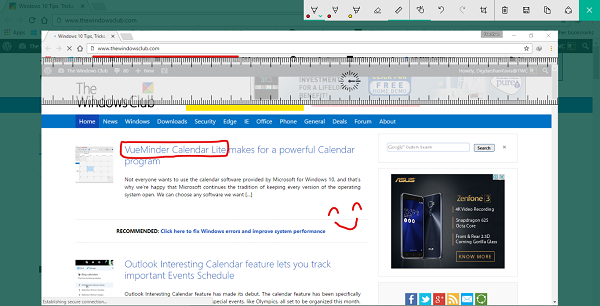
与在 Edge 中记录网络笔记类似,此特定功能使您能够截取当前打开的窗口的屏幕截图,然后使用画板功能来注释、绘制或突出显示图像的任何部分。当您想在朋友之间分享带注释的图像时非常有用!
Ink 工作区还有一个专门的应用程序部分,应用程序开发人员可以根据用户的需求向用户推荐最佳的笔应用程序。建议的应用程序主要针对艺术家,将帮助您高效地完成工作。
Windows 11/10 中的笔和 Windows 墨水设置

要打开笔和 Windows 墨水设置,转到:
- 打开设置,点击设备。
- 在左侧查看钢笔和 Windows 墨水标签。单击它。
您会看到整个页面被分为不同的部分,其中包括以下设置笔和Windows Ink 工作区。
笔
在“笔”部分中,您可能会看到有关笔在连接时应执行的任务、使用哪只手握笔等的设置。如果未连接笔,则在打开“笔和 Windows Ink”设置时,您可能会发现不同的情况。
要将笔与电脑配对,请选择“开始”>“设置”>“设备”>“蓝牙和其他设备”。按住笔上的快捷按钮七秒钟以打开配对模式,然后从设备列表中选择笔并选择配对。
配对时,Windows 会假定您是惯用右手的人并相应地工作。这是因为当使用笔打开上下文菜单时,菜单会在所用手的另一侧打开。这是因为如果您是惯用右手并且菜单在笔尖的右侧打开,那么您可能看不到它。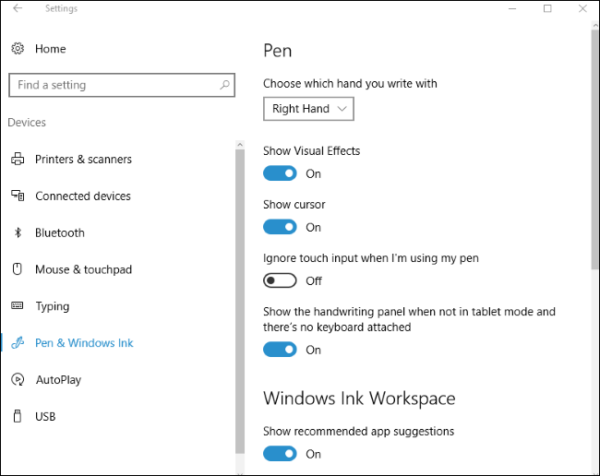
笔的设置还包括使用笔时出现的视觉效果和光标选项。是的,您可以随时禁用它们。光标在笔尖悬停的位置处显示为点。另一个肯定对您有用的设置是“使用笔时忽略触摸输入”。连接或使用笔时,此设置将忽略您的手势和触摸。
最后,您可能还需要使用另一种设置。它将允许您使用笔书写任何内容,并将其转换为文本。它被命名为“不在平板电脑模式且没有连接键盘时显示手写面板”。当启用时。它将在通知区域中显示一个键盘图标。
如何更改 Windows 11 中笔按钮的功能?
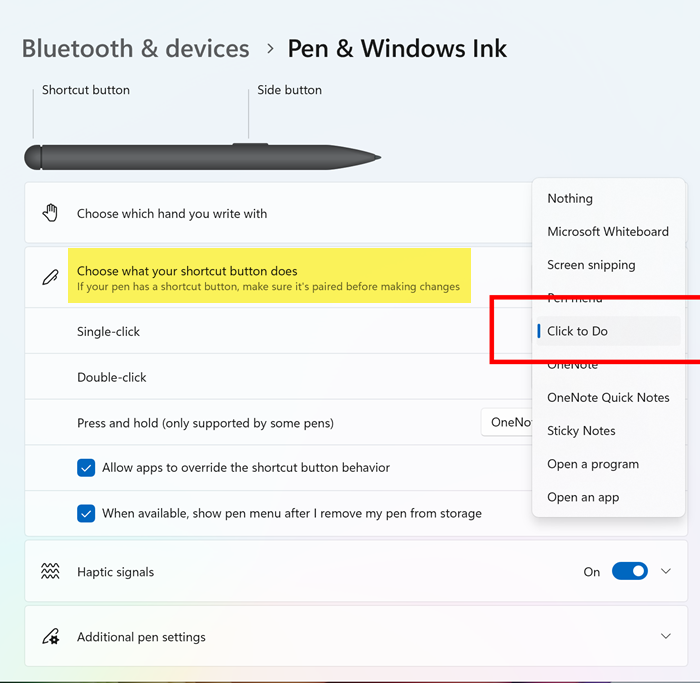
打开 Windows 设置 > 蓝牙和设备 > 笔和 Windows Ink > 在右侧单击选择快捷按钮的功能来扩展它。您可以在此处配置快捷按钮的功能:
- 单击 – 选择单击时要执行的操作。
- 双击 – 选择双击时要执行的操作。
- 按住 – 选择按住时要执行的操作。
启用 Windows Ink 工作区
Windows Ink 体验类似于应用程序抽屉或“开始”菜单,它收集了您可以在手写笔或数字笔的帮助下使用的所有应用程序。要访问 Windows 体验,您需要启用 Windows Ink 工作区。

- 右键单击任务栏。
- 单击Windows Ink 工作区按钮。
- 任务栏右端应出现一个新按钮。
工作区曾经包含以下应用程序便利贴,画板,屏幕草图,以及最近的应用程序。
但随着 Windows 10 的更新,情况发生了变化。现在你有两个选择,其中包括和。
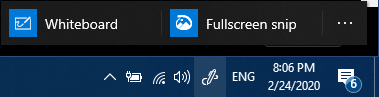
您可能已经发现,Windows Ink Workspace 中的这些应用程序可以与笔一起使用,并且可以创造奇迹。
如果您拥有 Surface 设备,那么您可能已经了解我正在谈论的奇迹。
那么,使用 Windows Ink 有何好处?首先,它可以帮助您将“想法付诸实践”。有什么想法吗?直接将其写在便利贴上或轻松地在画板上画出来!只需简单地点击您的数字笔即可。如果您在便利贴上写下航班号并自动获取有关航班航线、时间等的所有详细信息,您会有什么感觉?通过单击“启用见解”,您可以将便签与 Cortana 和其他应用程序集成。
以下是如何使用 Windows Ink 来增强用户体验:
- 转到屏幕右下部分的任务栏,然后选择 Windows Ink 工作区或单击笔背面。如果您没有看到 Windows Ink 图标,可以右键单击任务栏中的任意位置,然后选择“显示 Windows Ink 工作区”按钮。
- 就是这样!您现在已准备好开始绘图、编辑文档和编写便签。没有笔的朋友也不用担心;您可以方便地使用鼠标或手指开始!
Windows Ink 工作区甚至允许您通过转到“开始”>“设置”>“设备”>“笔和 Windows”链接来自定义笔的设置。这使您能够更好地控制笔的功能。您还可以将程序分配给某些按钮按下,以便在按下这些按钮时打开设置的程序。您所要做的就是通过单击笔顶部的橡皮擦按钮来简单地设置笔快捷方式。当然,如果你不使用它,你可以随时。
请告诉我们您在 Windows 设备上使用触控笔的体验。
如何校准 Windows 11 的 Surface 触控笔?
有时,您的触控笔无法在 Surface 设备上正常工作。损坏的驱动程序可能会导致这种情况。此外,校准笔也很有帮助。到,搜索校准,然后点击设置。现在,验证屏幕上显示的显示器是否与您要校准的显示器匹配。之后,按照屏幕上的说明校准您的笔。
读:如何。
如何在 Windows 11 上获取笔菜单?
您可以轻松地将笔菜单显示在 Windows 11 的屏幕上。如果您有笔,请在屏幕上点击它。之后,“笔”菜单将出现在任务栏的一角。