如果你有不小心删除了显卡驱动在 Windows 11/10 电脑上,本文提供的解决方案将为您提供帮助。删除显卡驱动程序后,屏幕会变黑,或者会丢失某些显示器功能。对于具有集成显卡和专用显卡的计算机来说,后一种情况是可能的。 Windows 重新启动后会自动重新安装丢失的驱动程序。然而,某些用户并没有发生这种情况。

如果你不小心卸载了显卡驱动现在在 Windows 11/10 中看到黑屏,请采取以下步骤来解决问题。
- 运行 Windows 更新
- 下载显卡驱动程序
- 在设备管理器中检查驱动程序状态
- 恢复系统或重置电脑
- 执行就地升级
下面详细解释了所有这些修复:
1]运行Windows更新
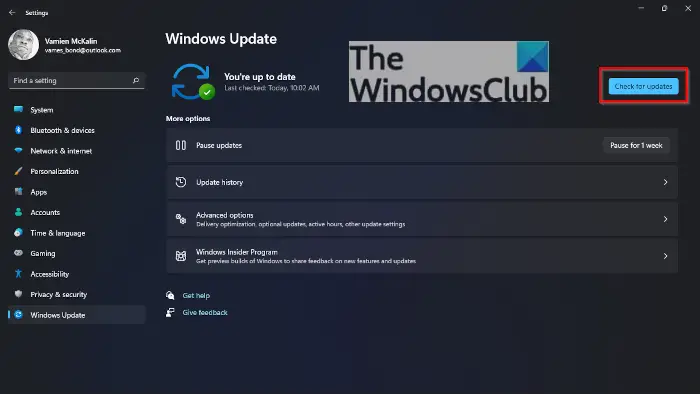
如果您的显示屏可见,则意味着显卡驱动程序尚未正确删除并且可能已损坏。。如果有可用更新,请下载并安装它。 Windows 更新将自动修复所有损坏的驱动程序。
2]下载显卡驱动程序
Windows 通常会在重新启动时自动重新安装丢失的驱动程序。如果重启电脑后仍未重新安装驱动程序,您可以从制造商官方网站下载并手动安装。
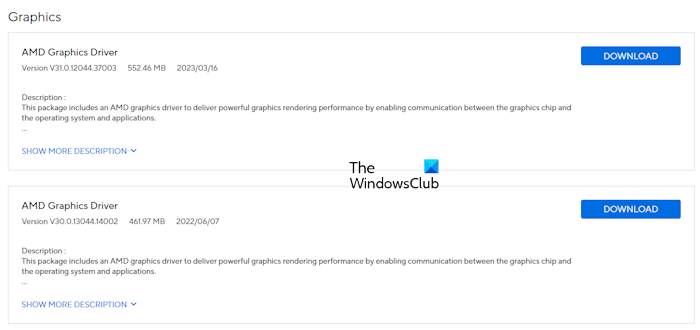
参观并下载最新版本的显卡驱动程序。现在,运行安装程序文件以手动安装驱动程序。如果您在安装驱动程序时遇到任何错误,并尝试在那里安装驱动程序。
如果您的显示屏为黑色,则必须使用另一台正常运行的计算机下载正确的显卡驱动程序。将文件复制到您的 USB 闪存驱动器。现在,返回到不工作的计算机并以安全模式启动它。您可以通过以下方式启动进入安全模式。如果屏幕可见,请连接 USB 闪存驱动器并运行安装程序文件以安装驱动程序。
3]在设备管理器中检查驱动程序状态
如果显示可见,但您遇到一些图形问题,则可能是显卡驱动程序损坏。在这种情况下,您将在设备管理器中的 GPU 驱动程序上看到黄色警告标志。打开设备管理器并展开显示适配器分支。查看显卡驱动程序的状态。如果它已损坏,您需要将其从系统中彻底删除。
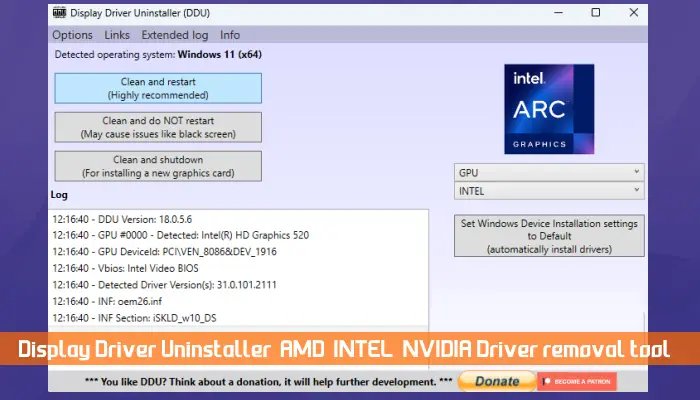
从计算机制造商的官方网站下载最新版本的 GPU 驱动程序。现在,下载并安装软件。启动该实用程序并从系统中完全删除显卡驱动程序。删除驱动程序后,运行安装程序文件重新安装驱动程序。
4]恢复系统或重置电脑
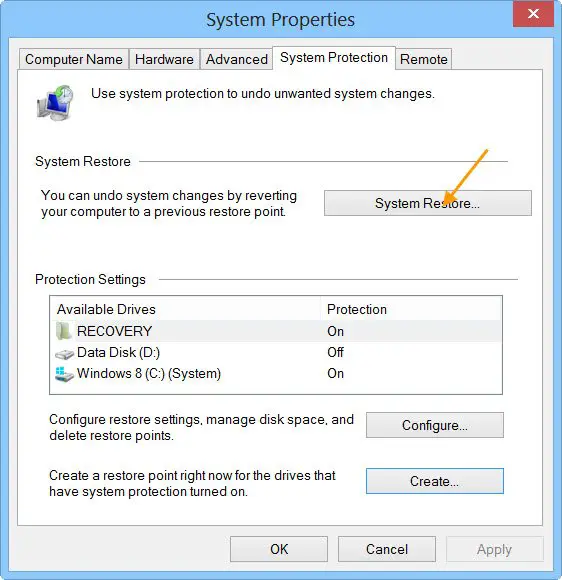
如果您的计算机上存在还原点,您可以将系统还原到之前的工作状态。此步骤还将重新安装显卡驱动程序。如果显示可见,您可以轻松。但是,如果显示屏为黑色,则必须启动到 Windows 恢复环境才能恢复系统。
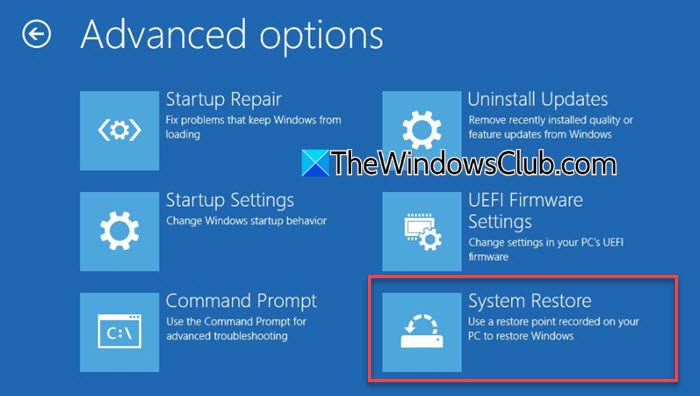
要进入Windows恢复环境,您必须中断Windows的正常启动过程。强制关闭计算机并等待几秒钟。现在,打开它。当您看到制造商徽标或 Windows 徽标时,立即按住电源按钮以再次强制关闭电脑。重复此步骤,直到您的计算机进入自动修复模式。当你看到准备自动修复屏幕上显示消息,表明您处于 WinRE 中。现在,选择高级选项 > 疑难解答 > 高级选项 > 系统还原。
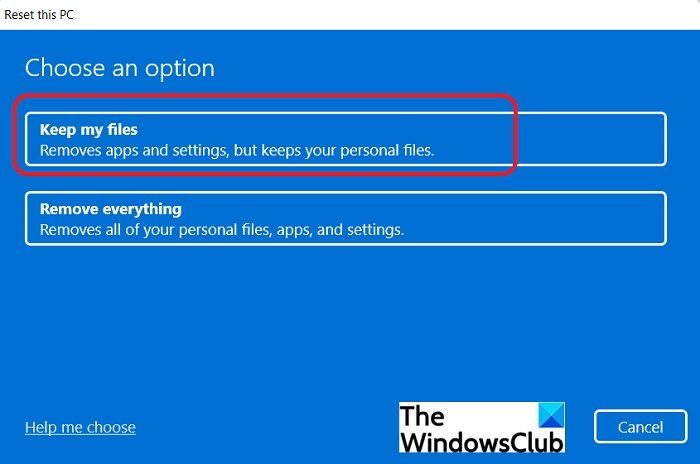
如果您无法恢复系统,。同样,您可以通过 Windows 恢复环境来执行此操作。执行此操作时,选择保留我的文件选项可以重置您的电脑而不删除您的数据。
5]执行就地升级
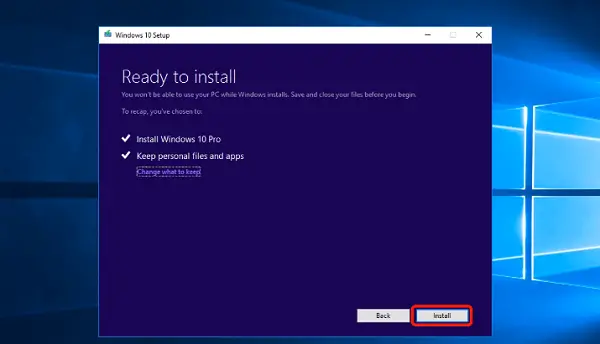
如果问题仍然存在,。为此,您必须使用 Windows 11 ISO 文件创建可启动 USB 闪存驱动器。使用另一台正常工作的计算机创建带有 Windows 11 安装介质的 USB 闪存驱动器。此方法会重新安装 Windows 操作系统,而不会删除您的数据。
就是这样。
如何在 Windows 11 中恢复我的显卡驱动程序?
如果您删除了显卡驱动程序,可以通过手动安装来恢复。从官方制造商网站下载最新版本并运行安装程序文件。如果您的显示屏不可见,您可以在安全模式下安装它。如果无法安装 GPU 驱动程序,请通过 Windows 恢复环境恢复系统。
如何在 Windows 11 中恢复已删除的驱动程序?
要在 Windows 11 上恢复已删除的驱动程序,请打开设备管理器并。如果这不起作用,请重新启动系统。 Windows 11 将在重新启动时自动安装缺少的驱动程序。或者,您也可以从计算机制造商的官方网站下载所需的驱动程序并手动安装。
阅读下一篇:。
![无法在Outlook应用程序[FIX]中添加帐户](https://sclub.recmg.com/tech/blogs/wp-content/uploads/2025/07/Cannot-add-account-in-New-Outlook.jpg)