我们看了一下。 Windows 11/10 中的这一新功能有助于提供更加个性化的笔体验。 Windows Ink 使您能够通过笔记本电脑或 Surface 等触摸设备实现更多功能。作为屏幕草图、画板和改进的便笺等新功能的中心仓库,Windows Ink 在传统的笔体验中脱颖而出。一些开发人员正在签署此协议来制作笔友好的应用程序,我们可以看到专业知识很快就会得到提高。
但是,如果您不太热衷于绘图或没有 Surface Book 和 Surface Pro 等触摸设备,本指南将引导您完成以下步骤:完全禁用 Windows Ink 工作区在您的 Windows 11/10 电脑上。
虽然可能有多种方法可以禁用,我们将列出那些使用本地组策略编辑器和注册表编辑器的。
使用组策略编辑器关闭 Windows Ink 工作区。
1. 击中Windows 键 + R在键盘上启动“运行”提示符。类型gpedit.msc并按 Enter 键打开组策略编辑器。
2. 接下来,导航到 GPO 窗口左侧窗格中的以下路径。
计算机配置 > 管理模板 > Windows 组件 > Windows Ink 工作区
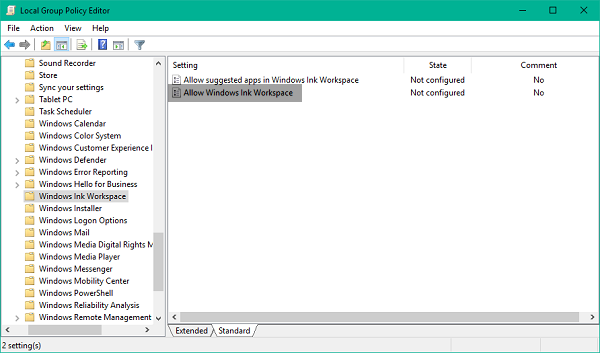
3. 现在,在右侧窗格中双击允许 Windows Ink 工作区打开其属性。
4. 接下来,在所选策略的属性窗口中,选择启用从可用的选项中。之后,选择残疾人从“选项”部分下的下拉菜单。请参阅下图了解更多详细信息。
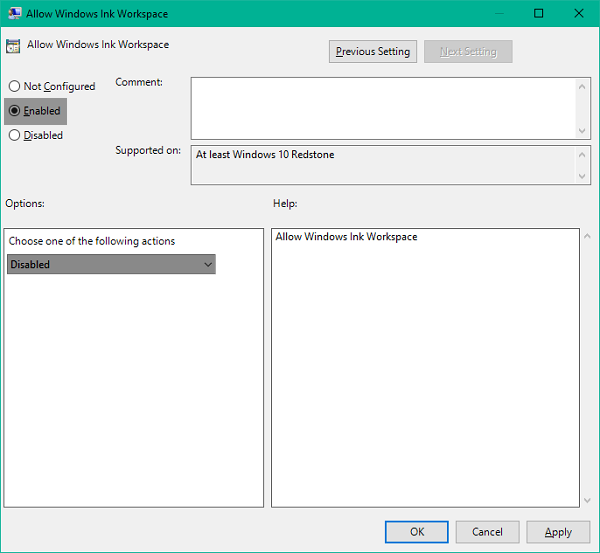
顺便说一句,您还会看到一个选项可以,但禁止访问以上锁这里。
5. 单击“确定”,然后单击“应用”。重新启动您的电脑以使更改生效。重新登录后,您会注意到 Windows Ink 工作区已被禁用,并且您无法再通过任务栏访问它。
但是,如果您正在使用Windows 11/10 家庭版作为您的主要操作系统,您将无权访问本地组策略编辑器。在这种情况下,注册表编辑器就派上用场了。
使用注册表编辑器禁用 Windows Ink Workspace
1.先创建一个系统还原点,然后按Windows 键 + R在键盘上启动“运行”提示符。类型注册表编辑器并按 Enter 键打开注册表编辑器。
2. 导航到注册表编辑器左侧窗格中的以下路径。
HKEY_LOCAL_MACHINE\SOFTWARE\Policies\Microsoft
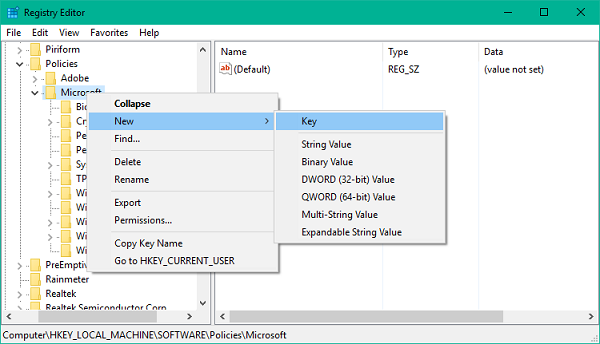
3. 如果您在此处看不到 Windows Ink 工作区的新密钥,则需要在此处创建它。右键单击微软键并选择新>钥匙。
4. 将密钥命名为WindowsInk工作区并按 Enter 键。
5. 现在,选择 WindowsInkWorkspace 项并右键单击注册表编辑器右侧窗格内的任意位置。选择新建 > DWORD(32 位)值。将其命名为允许WindowsInk工作区并按 Enter 键。
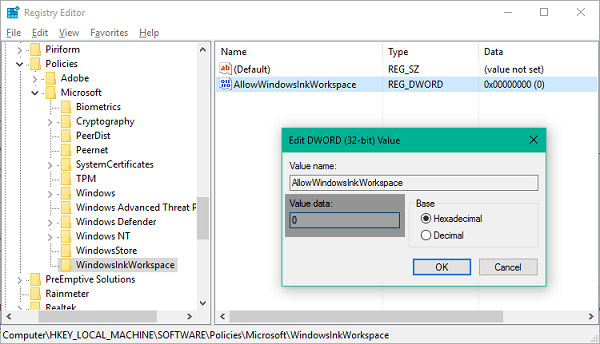
6.双击并打开密钥允许WindowsInk工作区并将其值设置为0。单击“确定”并关闭注册表编辑器。重新启动计算机以使更改生效。重新登录后,您应该会看到 Windows Ink 工作区被禁用。
重新启动计算机以使更改生效。重新登录后,您应该会看到 Windows Ink 工作区被禁用。
您现在将无法访问 Windows Ink 及其包含的功能画板和屏幕草图。不过,便签仍然可以作为单独的 Windows 应用商店应用程序使用。
Windows Ink 工作区有什么用?
Windows Ink Workspace 是一款适用于 Windows 的应用程序,允许您在支持笔和手写的应用程序上使用手指。它有助于改进在便笺、画板和屏幕草图上使用笔的能力。您可以捕获屏幕或窗口、固定自定义应用程序、截取屏幕截图或锁定设备。
如何在 Windows 11 中打开 Windows Ink?
要在 Windows 11 中启用 Windows Ink,请打开 Windows 设置 > 个性化 > 任务栏 > 启用笔菜单。正如本文中提到的,您还可以创建注册表项AllowWindowsInkWorkspace 并将其值设置为1 或启用允许Windows Ink Workspace 组策略设置。
![Steam Client Service 服务启动失败 [修复]](https://sclub.recmg.com/tech/blogs/wp-content/uploads/2024/12/steam-client-service-failed.jpg)