
有时,当您登录电脑时,您可能会卡住,屏幕可能会冻结,或者文件资源管理器可能无法工作。如果您是使用网络驱动器的人之一并且发生这种情况,那么以下是如何减少网络驱动器上的长时间超时在您的 Windows 11/10 计算机上。
请遵循以下解决方案来减少 Windows 11/10 中网络驱动器的长时间超时:
- 减少 SMB 连接超时
- 禁用脱机文件
- 提高网络提供商优先级
- 修改映射驱动器处理的组策略
- 减少网络位置感知延迟
- 禁用映射驱动器的自动重新连接
1]减少SMB连接超时
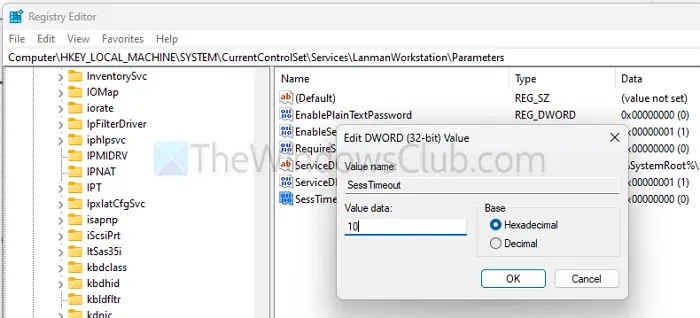
Windows 默认设置较长的 SMB 超时。您可以通过调整注册表中的 SessTimeout 值来减少它。
导航至
KEY_LOCAL_MACHINE\SYSTEM\CurrentControlSet\Services\LanmanWorkstation\Parameters
添加或修改会话超时(DWORD)并将其设置为较低的值(例如,10秒而不是 45)。
2]禁用脱机文件
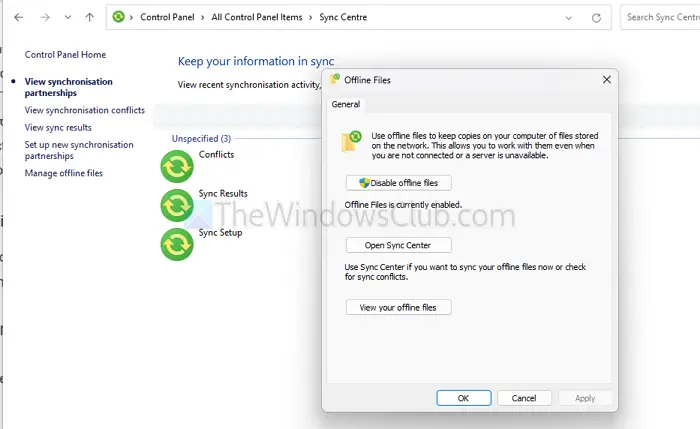
如果 Windows 试图在连接之前,可能会导致延迟:
- 打开控制面板 > 同步中心 > 管理脱机文件。
- 单击“禁用脱机文件”并重新启动系统。
3]增加网络提供商优先级
如果涉及多个网络提供商(例如 OneDrive、第三方 VPN 客户端),Windows 可能需要更长的时间来解析网络驱动器。
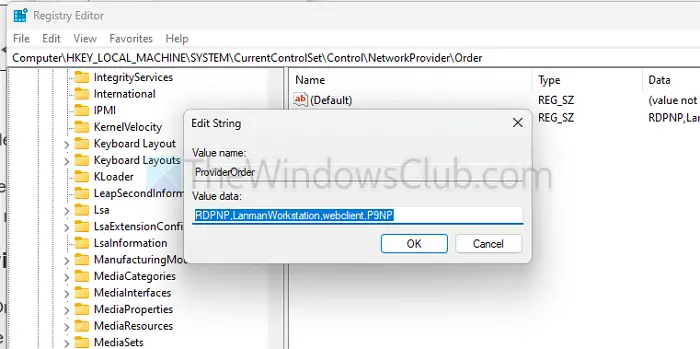
打开注册表编辑器并转到:
HKEY_LOCAL_MACHINE\SYSTEM\CurrentControlSet\Control\NetworkProvider\Order
调整供应商订单并确保兰曼工作站(SMB) 首先列出。
4]修改映射驱动器处理的组策略
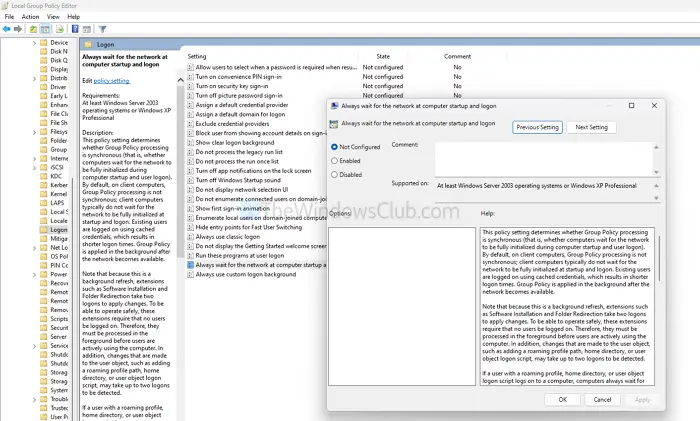
如果登录时出现延迟,Windows 可能正在等待网络连接:
- 打开gpedit.msc并导航至计算机配置 > 管理模板 > 系统 > 登录。
- 使能够在计算机启动和登录时始终等待网络。
这会强制 Windows 在处理驱动器映射之前建立网络,从而减少超时。
读:如何
5]减少网络位置感知延迟
Windows 运行后台服务来检测网络变化,这可能会减慢重新连接的速度:
打开并转到:
HKEY_LOCAL_MACHINE\SOFTWARE\Microsoft\Windows NT\CurrentVersion\NetworkList\Profiles
找到您的网络配置文件并设置类别到1(私有)而不是 0(公共)。
6]禁用映射驱动器的自动重新连接
如果您不需要自动重新连接,请删除重新连接标志:
以管理员身份打开命令提示符或 Windows 终端并运行:net use * /persistent:no
然后,使用以下命令手动重新映射驱动器:net use X: \\server\share /user:username /persistent:no
这些解决方案应有助于加快网络驱动器重新连接的速度,同时减少不必要的延迟。
为什么我的网络驱动器从睡眠状态唤醒后需要更长的时间才能重新连接?
由于省电设置,Windows 可能会延迟重新连接到网络驱动器。确保网络适配器未在“设备管理器”>“网络适配器”>“属性”>“电源管理”中设置为关闭电源。
读:如何
VPN 是否会导致访问网络驱动器时出现延迟?
是的,如果 VPN 更改您的路由或 DNS 设置,它可能会减慢网络驱动器解析速度。尝试断开 VPN 或将网络共享的 IP 地址添加到主机文件中,以便更快地解决问题。
![Word 或 Excel 中的文本框无法调整大小 [修复]](https://sclub.recmg.com/tech/blogs/wp-content/uploads/2024/12/text-box-wont-resize-word-excel.png)
![Office 错误 30033 [工作修复]](https://sclub.recmg.com/tech/blogs/wp-content/uploads/2024/12/Office-Error-30033-Fix.jpg)