本指南将向您展示如何启用或禁用运行命令Windows 11/10 中的 (Win+R) 框。运行允许您快速打开应用程序,但您可能希望禁用其他用户以限制他们访问某些关键系统信息。如果您因任何原因需要禁用它,本指南将向您展示如何操作。
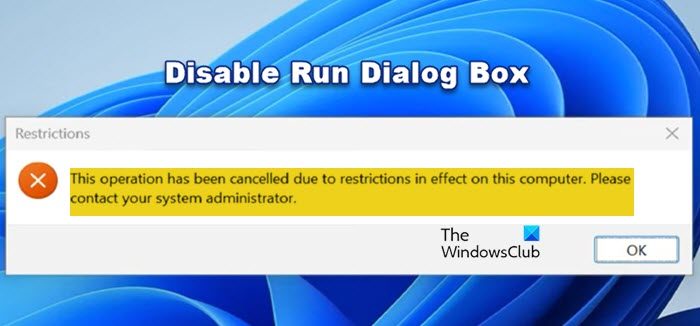
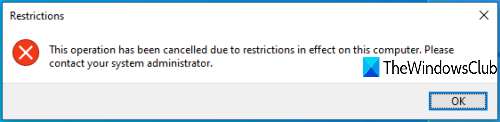
当“运行命令”框被禁用时,您将无法使用热键或搜索框打开它,并且您将看到一条错误:
由于该计算机上的限制,该操作已被取消。
您可以使用 Windows 11/10 的两个内置功能启用或禁用运行菜单。这些都是:
- 使用组策略编辑器
- 使用注册表编辑器。
1]使用组策略编辑器
此功能在 Windows 1/10 的企业版和专业版中可用。使用家庭版的用户要么需要或使用第二个选项。
起初,或组策略编辑器。
使用权开始菜单和任务栏文件夹。路径是:
User Configuration > Administrative Templates > Start Menu and Taskbar
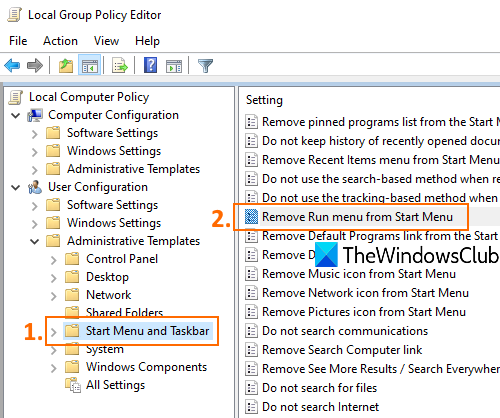
在右侧部分,双击从“开始”菜单中删除“运行”菜单。
打开新窗口后,选择启用,然后按好的按钮。现在使用 Win+R 热键或尝试使用搜索框启动运行命令,它不会打开。
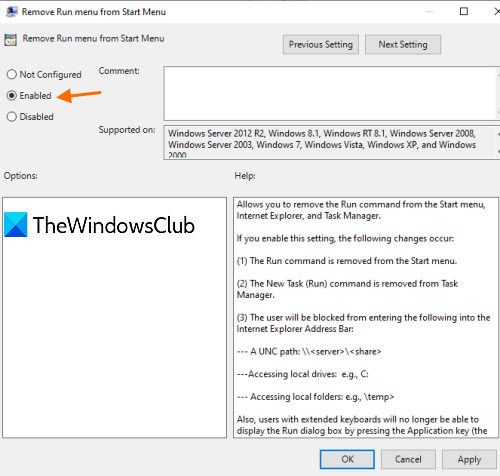
要再次启用运行命令框,请按照上述步骤操作,选择未配置最后一步,然后保存。
2]使用注册表编辑器
- 打开注册表编辑器
- 访问资源管理器键
- 创造不跑双字值
- 将数值数据设置为 1。
类型注册表编辑器在搜索框中,然后按 Enter 打开注册表编辑器。
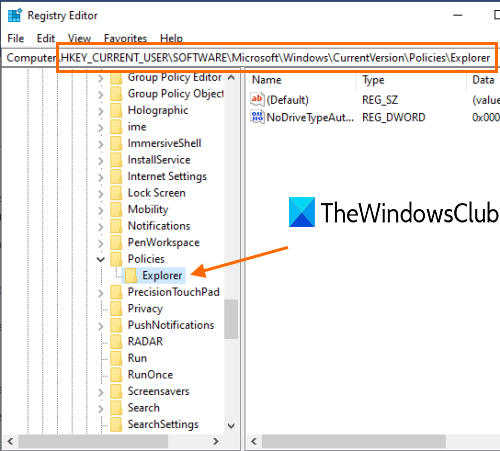
使用权探险家钥匙。它的路径是:
HKEY_CURRENT_USER\SOFTWARE\Microsoft\Windows\CurrentVersion\Policies\Explorer
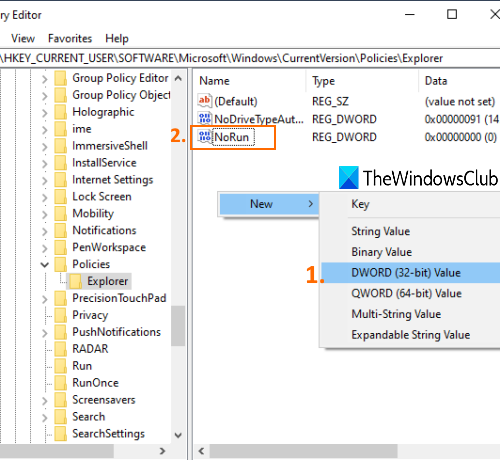
在右侧空白区域打开右键菜单,访问新的菜单,然后单击 DWORD(32 位)值。创建新值时,将其重命名为不跑。
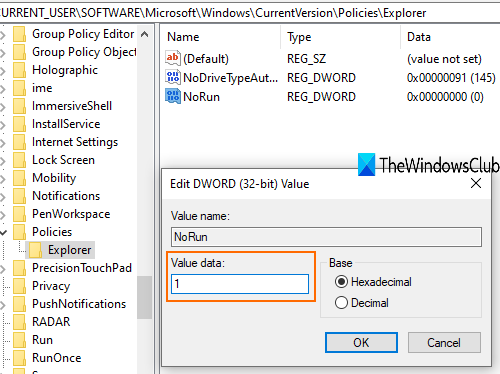
双击此 NoRun 值,将打开一个框。在那里,设置价值数据到1,然后按好的。
现在让更改生效。
要再次启用 Run Command,请按照上述步骤操作,将 Value data 设置为0,然后重新启动文件资源管理器。
就这样!
如何在Windows 11中启用运行命令?
您可以使用 Win + R 键轻松触发“运行”对话框。您还可以通过从“开始”菜单中搜索“运行”来打开它,只需按 Win + S,输入“运行”,然后将其打开。这将为你解决问题。
另请阅读: