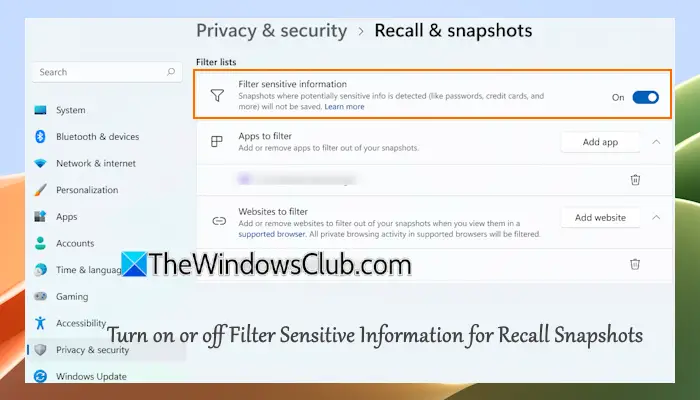
一些用户在Windows 11中打开内存完整性功能时遇到了蓝屏错误。内存完整性是核心隔离安全功能的一部分,该功能可防止恶意软件将恶意代码插入Windows 11计算机中的高安全性过程。因此,打开此功能很重要。本文列出了一些修复内存完整性蓝屏Windows 11。

内存完整性蓝屏Windows 11
使用以下修复程序内存完整性蓝屏Windows 11。
- 检查Windows更新
- 测试您的公羊
- 禁用XMP配置文件(如果适用)
- 检查损坏的驾驶员
- 更新BIOS和芯片组驱动程序
- 还原您的系统
- 重置您的PC
所有这些狐狸将在下面进行详细说明:
1]检查Windows更新
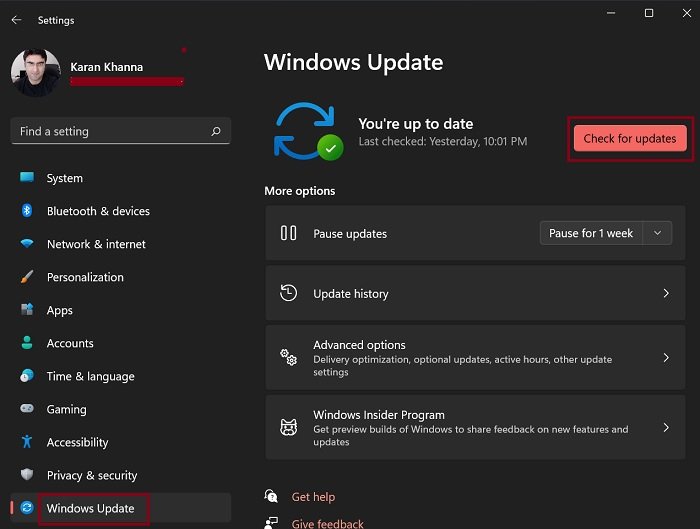
每次打开内存完整性时,您的系统都会出现蓝屏错误。这可能是由于错误。并安装相同的话。
2]测试您的RAM
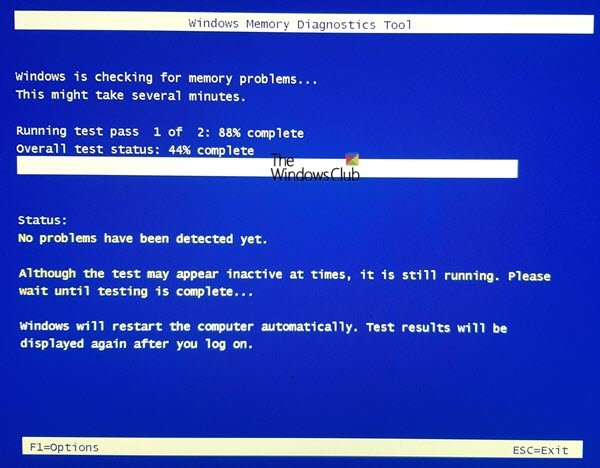
由于您的系统在打开内存完整性功能时会出现蓝屏错误,因此问题可能与内存关联。您的公羊可能有故障。要检查一下,请使用内置测试RAM。如果您的RAM有故障,请考虑更换它。
读:
3]禁用XMP配置文件(如果适用)
如果您的RAM支持XMP配置文件,并且您已启用了它,则问题可能是由于它而发生的。要确认这一点,请禁用XMP配置文件,然后打开内存完整性。如果有效,则可以在启用内存完整性后再次启用XMP配置文件。
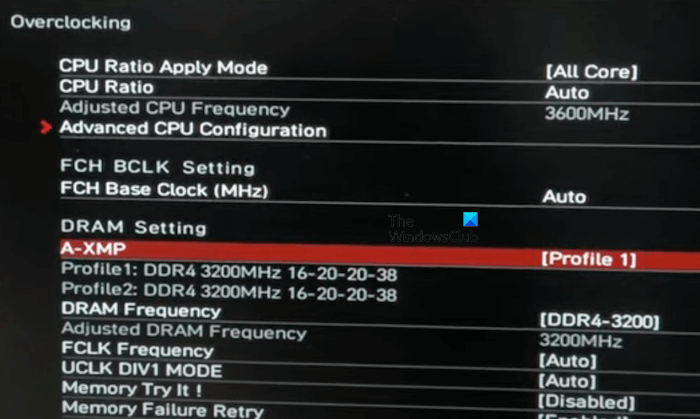
不同的品牌为XMP配置文件使用不同的术语。因此,根据主板的制作,您可能会发现代替XMP。 DOCP,EOCP和XMP是用来超频RAM的术语。 DOCP是XMP配置文件,用于华硕主板。 EOCP是另一个XMP等效物,用于千兆字节主板。
请参阅主板制造商的用户手册以了解。
4]检查损坏的驱动程序
下一步是检查损坏的驱动程序。损坏的驱动程序还可以在Windows 11中启用内存完整性时触发蓝屏错误。要检查损坏的驱动程序,请按照以下步骤操作:
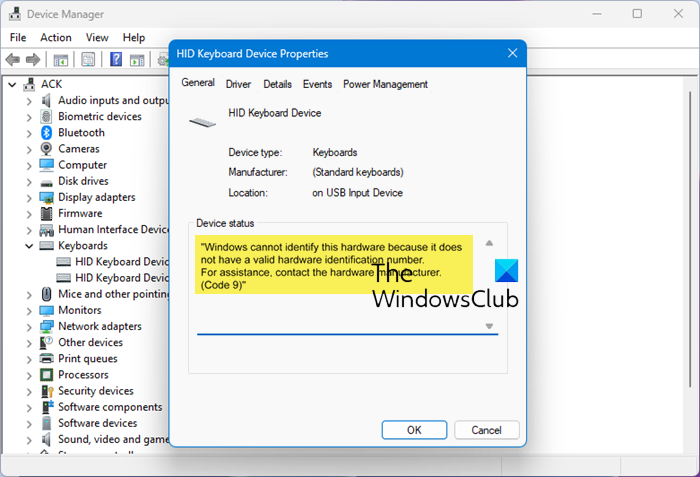
- 打开设备管理器。
- 展开所有分支。
- 寻找警告标志(黄色感叹号)。
- 双击驾驶员,显示警告标志以打开其特性。阅读设备状态消息下方一般的选项卡。它将显示错误代码和错误消息。
- 错误代码将是。现在,对错误进行故障排除。
您也可以尝试重新安装损坏的驱动程序。右键单击损坏的驾驶员并选择卸载设备。现在,访问您的计算机制造商的官方网站,。运行可执行文件以安装驱动程序。
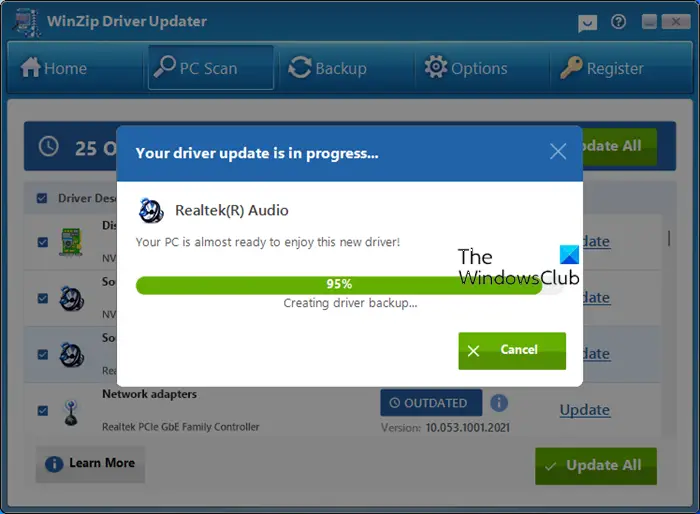
如果设备管理器中没有警告标志,请打开Windows 11设置中的页面,并检查是否有任何驱动程序更新。如果是,请安装所有这些。或者,您也可以使用单击以更新所有设备驱动程序。
5]更新BIOS和芯片组驱动程序
将BIOS更新为最新版本,可以通过提高硬件兼容性来使系统更稳定。检查系统上当前安装的BIOS版本。打开系统信息,您将在那里看到当前的BIOS版本。现在,访问您的计算机制造商的官方网站,并检查那里可用的BIOS版本。如果有更新的BIOS版本,请下载并安装。
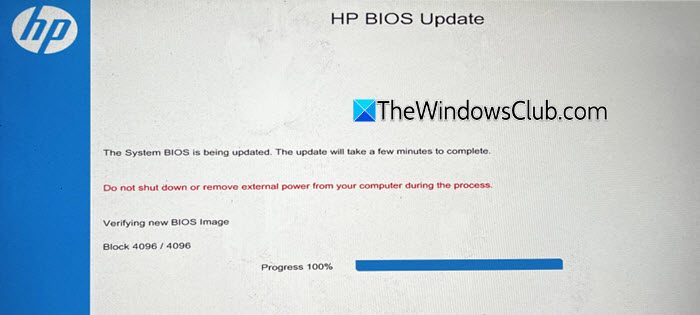
安装,必须为您的系统提供连续的电源。 BIOS更新期间电源的中断破坏了主板。如果您有笔记本电脑,请连接充电器并打开开关,即使笔记本电脑完全充电。
我们也建议你。
6]还原您的系统
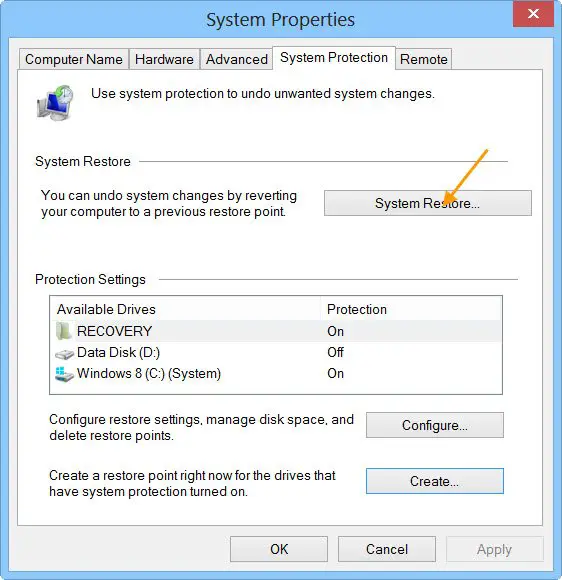
尝试使用系统还原到先前的工作状态。运行系统还原并选择问题发生之前创建的还原点。单击下一步,然后按照屏幕上的说明恢复您的系统。
7]重置您的电脑
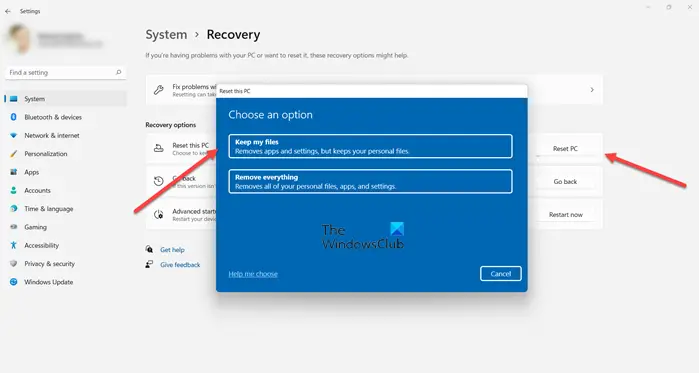
最后的手段是到工厂默认设置,而无需删除数据。这保留我的文件选项将在格式化系统时保存您的数据。但是,我们建议您在继续之前备份所有重要文件。
就是这样。我希望这会有所帮助。
如何修复引起蓝色屏幕的RAM?
如果RAM在系统上造成蓝屏错误,则可能是错误的。一台计算机显示多个。如果您注意到这些标志,请使用Windows内存诊断工具测试RAM。如果RAM有故障,请更换。
Windows 11中的内存完整性是什么?
内存完整性是Windows 11中的一项功能,可通过防止恶意代码访问和修改核心操作系统文件来保护您的系统免受恶意软件的影响。它通过使用硬件虚拟化创建孤立的环境来起作用。
接下来阅读:。