Spotify是当今时代领先的音乐流媒体平台。坦率地说,它当之无愧地名列前茅。然而,许多用户发现很难在 Windows 平台上使用该应用程序。据他们称,当他们播放歌曲时,他们在 Spotify 中听不到声音。如果您遇到类似问题,请查看本文以获取解决方案。
为什么 Spotify 无法在 PC 上播放声音?
如果未选择正确的声音设备,您可能在 Spotify 上听不到任何声音。尽管 Windows 能够检测并选择正确的设备,但在某些情况下,用户会报告音频问题,因为此外,有时,这可能是系统音频的问题。我们还将调查 Spotify 的设置,以及是否存在一些配置错误,我们可以通过修复来解决问题。
您可以使用一些 Windows 实用程序和一些方法来解决该问题。此外,我们需要检查您计算机的设置,看看这是否会阻止您收听播放列表。因此,不浪费任何时间,让我们开始排除故障。
在阅读故障排除指南之前,建议检查您的系统是否处于静音状态。您可以在任务栏中看到声音图标,如果音量较低,则可以从那里增加音量。另外,检查 Spotify 中的声音图标并确保其未静音。
如果您在 Spotify 中听不到声音,请查看以下解决方案来解决该问题。
- 检查歌曲是否正在播放
- 重新启动应用程序和系统
- 以管理员身份打开 Spotify
- 检查 Spotify 输出设备
- 运行音频疑难解答
- 禁用音频增强
- 重新安装应用程序
让我们详细谈谈它们。
1]检查歌曲是否正在播放
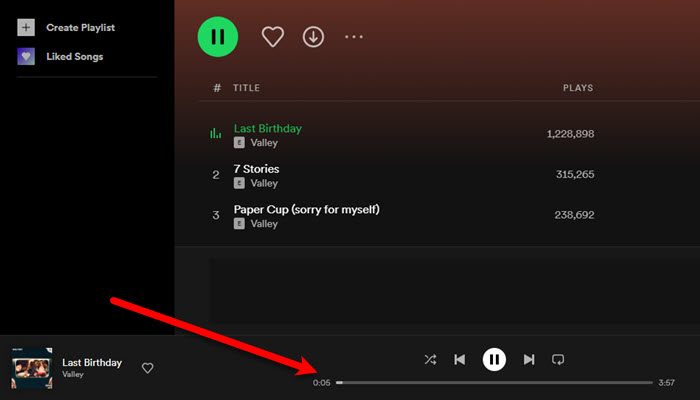
首先,我们需要检查歌曲是否正在播放。因此,当您播放歌曲时,检查滚动条/滑块是否在移动,如果在移动,那么您可以移动到下一个解决方案。但如果滚动条是静态的,那么我们可以说音乐没有播放。无法播放的原因通常是互联网连接不佳。你需要做的是使用并检查您的带宽。如果速度很慢,请重新启动路由器,如果不起作用,请联系您的 ISP。另外,请查看我们的指南,了解如何。
2]重新启动应用程序和系统
如果互联网不是问题,那么可能是出现了困扰您的故障,因此,请尝试重新启动应用程序,看看是否有效。如果重新启动 Spotify 无效,请重新启动计算机以解决问题。希望这能解决故障和问题。
3]以管理员身份打开Spotify
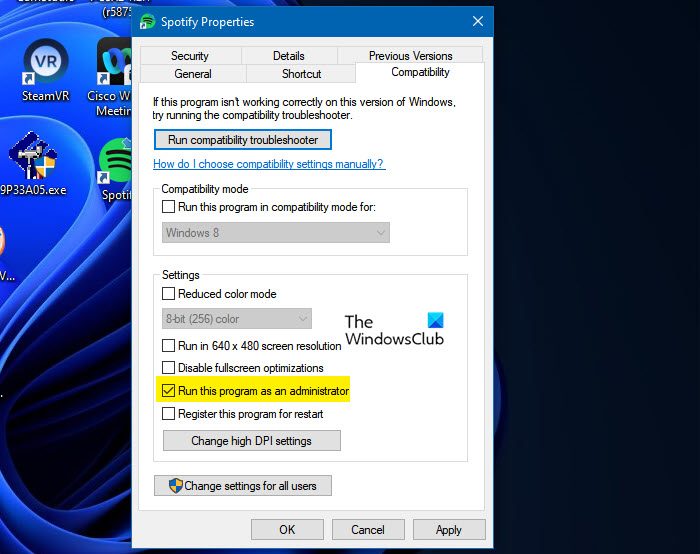
也许您无法在 Spotify 上听到音乐的原因是缺乏特权。您需要做的是以管理员身份打开应用程序,看看是否有效。为此,只需右键单击并选择以管理员身份运行。您还可以使应用程序始终以提升模式打开,按照给定的步骤执行相同的操作。
- 右键单击 Spotify 图标并选择属性。
- 前往兼容性选项卡。
- 打钩以管理员身份运行该程序。
- 点击应用 > 确定。
现在,打开音乐播放器,看看是否有效。
4]检查Spotify输出设备
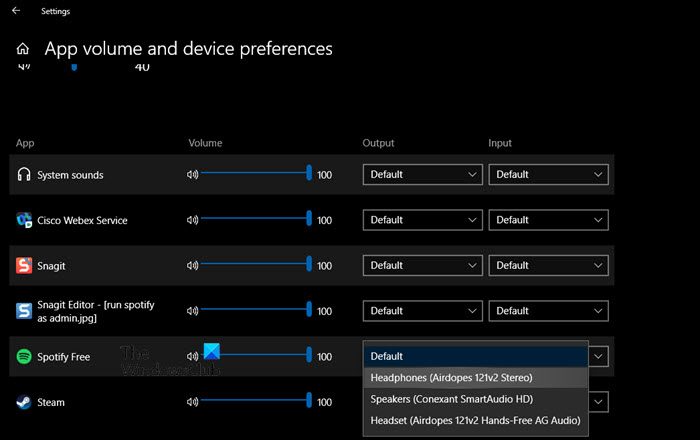
通常,Windows 会检测您正在使用的输出设备并将其分配给所有应用程序。但有时,它无法做到同样的事情,这可能会阻止 Spotify 发出任何声音。我们将看看在这种情况下是否属于这种情况。请按照给定的步骤执行相同的操作。
- 右键单击任务栏中的声音图标,然后选择打开声音设置。
- 现在,点击应用程序音量和设备偏好从高级声音选项。
- 然后,更改输出的Spotify到活动设备。
最后,打开 Spotify 看看是否有效。
5]运行音频疑难解答
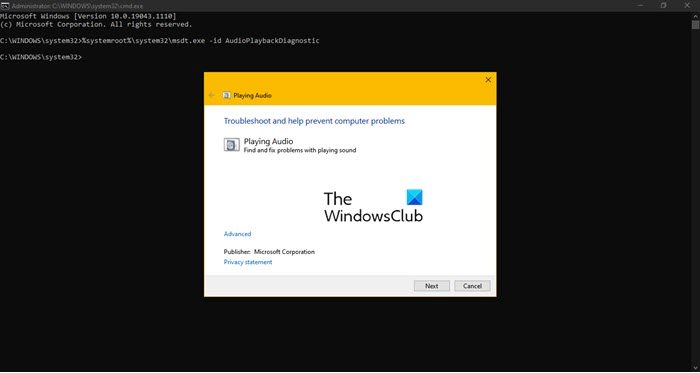
接下来,让我们尝试运行音频疑难解答,看看在这种情况下是否有效。打开命令提示符以管理员身份并执行以下命令。
%systemroot%\system32\msdt.exe -id AudioPlaybackDiagnostic
将弹出“播放音频疑难解答”,您只需按照屏幕上的说明即可完成任务。
6]禁用音频增强
音频增强可以让音乐体验变得更好。但它给许多第三方应用程序(例如 Zoom、Google Meet、Spotify 等)带来了问题。因此,您应该并查看问题是否得到解决。
7]重新安装应用程序
如果没有任何效果,那么你最后的办法就是完全然后重新安装看看是否有效。这样,如果问题是由于安装包损坏造成的,则重新安装即可解决问题。
希望您能够通过上述解决方案解决该问题。
如何在电脑上收听 Spotify?
Spotify 有自己的计算机应用程序,您可以从中获取spotify.com。如果您不想下载任何内容但仍想听歌曲,请转到open.spotify.com访问其网络播放器。您可以使用任何平台在计算机上收听 Spotify。
另请阅读:
![安装 Ubuntu 后无法启动 Windows [修复]](https://sclub.recmg.com/tech/blogs/wp-content/uploads/2024/11/unable-to-boot-windows.png)