Windows 映像捕获用于跨联网计算机部署操作系统。我们必须准备一台参考电脑,安装应用程序,自定义设置,并使用捕获其 Windows 映像MDT。让我们看看您可以如何使用 Microsoft 部署工具包捕获 Windows 映像。
Microsoft 部署工具包旨在简化跨多个设备的 Windows 操作系统、应用程序和配置的部署。如果要使用 MDT 捕获 Windows 映像,请按照下列步骤操作:
- 创建并配置新的部署共享
- 添加操作系统
- 创建新的任务计划
- 更新部署共享
- 完成部署。
1]创建并配置新的部署共享
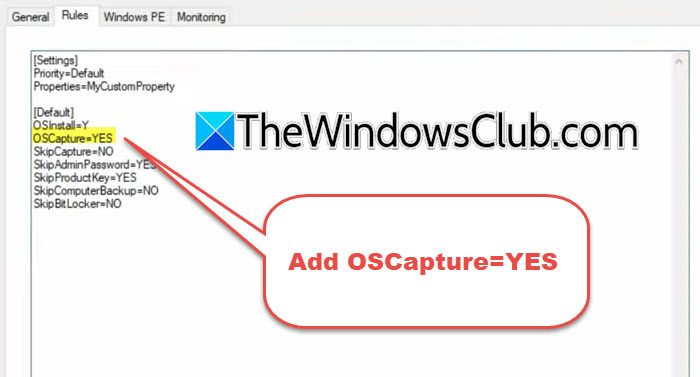
首先,我们需要创建一个新的部署共享并配置它以进行捕获。我们将使用部署工作台来完成此操作。按照下面提到的步骤创建新的部署共享。
- 首先,启动部署工作台。
- 右键单击部署共享并选择新部署共享。
- 为部署共享选择新路径,然后选择“下一步”。
- 现在,为其命名并单击“下一步”。
- 输入描述并继续单击“下一步”,直到到达“进度”选项卡。让该过程完成,然后单击“完成”。
这将创建一个新共享,您可以在“部署共享”选项下看到该共享。我们现在必须进行更改以准备捕获。为此,右键单击新创建的部署共享,然后单击“属性”。
前往规则选项卡,然后添加操作系统捕获=是(检查所附的屏幕截图)。
前往一般的选项卡并取消勾选x86从支持平台如果您使用的是 Windows 11。
在视窗PE选项卡、设置平台到x64,然后取消勾选生成 Lite Touch 可启动 ISO 映像。然后,在监控选项卡,勾选启用对部署共享的监控。
最后,点击应用 > 确定。
2]添加操作系统
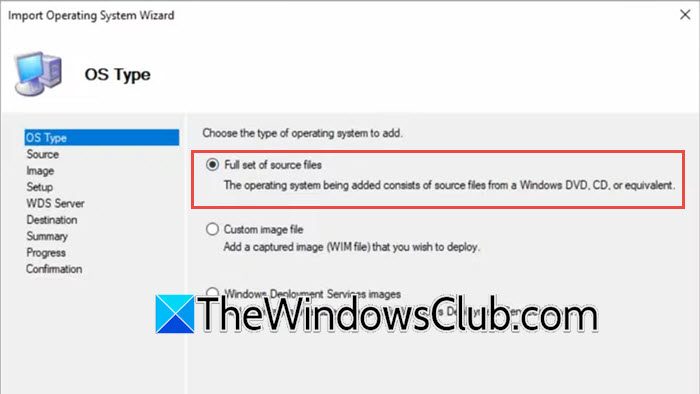
现在我们已经创建了部署共享,请按照以下步骤添加操作系统;但是,请确保在执行此操作之前安装 ISO 文件。
- 在部署工作台,展开新创建的部署共享并右键单击操作系统>导入操作系统。
- 选择全套源文件并单击“下一步”。
- 单击“浏览”并选择已安装的操作系统映像。
- 其他设置保持默认并完成设置。
您需要为该操作系统指定一个可识别的名称,特别是如果您配置了许多其他操作系统。
3]创建新的任务计划
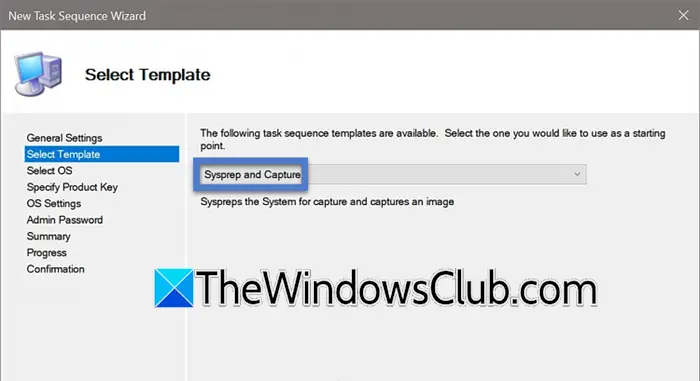
我们必须创建一个新的任务计划程序来部署捕获的 Windows 11 映像。为此,请按照下面提到的步骤操作。
- 转到部署工作台、展开新创建的部署共享,然后右键单击任务序列 > 新建任务序列。
- 进入任务序列 ID、任务序列名称、并单击“下一步”。
- 在选择模板选项卡,您需要设置Sysprep 和捕获并单击“下一步”。
- 一旦您在选择操作系统选项卡中,选择我们创建的操作系统,然后单击“下一步”。
- 现在,遍历文件,填写密码,完成后单击“完成”。
创建任务后,让我们进入下一步。
4]更新部署共享
进行更改后,我们需要更新它们。为此,请右键单击 MDT 部署共享,然后单击“更新部署共享”。在选项选项卡,检查完全重新生成启动映像,并单击“下一步”。继续单击“下一步”,直到最终完成该过程。
5]完成部署
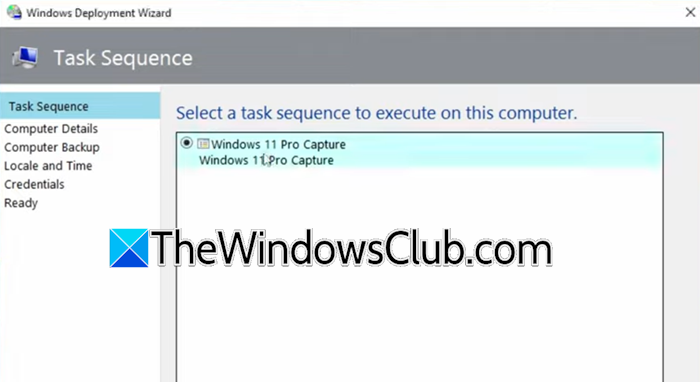
最后但并非最不重要的一点是,我们可以继续部署。前往Windows 11 参考图像并确保它连接到网络。然后,按照下面提到的步骤完成部署。
- 在 Windows 11 参考图像中,选择跑步,类型:\\192.168.13.22\deploymentshare(输入域用户凭据以访问 MDT 服务器上的共享文件夹)。
- 现在,转到脚本目录。
- 运行LiteTouch.vbs脚本。
- 输入访问共享文件夹所需的用户名和密码。
- 选择捕获 Windows 11 图像在 Windows 部署向导中。
- 选择“捕获此参考计算机的图像”,确认 MDT 服务器上用于保存 WIM 文件的 UNC 路径,确保 NTFS 读/写权限,并指定所需的 .WIM 文件名
- 几分钟后,启动任务序列。
- 准备工作完成后,Sysprep 启动,将计算机重新启动到 WinPE 以捕获系统映像。在此期间,Windows 进入 OOBE 模式,并使用 DISM 工具创建映像。
- 部署需要一段时间才能完成,完成后,您可以在 Captures 文件夹中找到 WIM 文件。
完成这些步骤后,您将创建一个自定义 Windows 映像文件(.WIM 文件)。您稍后可以将此 WIM 文件直接导入到 SCCM、WDS 或 MDT 中,以将参考 Windows 映像部署到工作站。
读:
如何使用MDT捕获操作系统映像?
要使用 MDT 捕获操作系统映像,请通过安装 Windows、应用程序和自定义设置来准备参考计算机。创建用于在 MDT 部署工作台中捕获映像的任务序列。在参考计算机上运行任务序列,MDT 将使用 Sysprep 准备系统,重新启动到 WinPE 环境,并创建 WIM 文件。然后可以将该映像部署到其他设备。
读:
如何捕获 sysprep 图像?
要捕获 Sysprep 映像,请准备已安装应用程序和自定义设置的参考计算机。运行 Sysprep 工具来通用化系统,将其置于 OOBE 模式。启动到 WinPE 环境并使用 DISM 工具或图像捕获实用程序创建系统映像。将捕获的图像保存为 WIM 文件,稍后可以使用 MDT 或 WDS 等部署工具将其部署到其他设备。