是微软公司开发的一款笔记应用程序。您可以在 OneNote 中创建笔记本。它会自动同步特定帐户的笔记本。因此,您可以通过登录 Microsoft 帐户并从上次在另一台设备上离开的位置继续,在任何设备上打开 OneNote 笔记本。在 OneNote 上创建或编辑笔记时,一些用户遇到过与 OneNote 同步问题。在本文中,我们将看到一些可能的解决方案,您可以在以下情况下尝试:OneNote 不同步。
如果您发现 OneNote 未同步,请首先检查您的互联网连接。 OneNote 同步问题的最常见原因是互联网连接不佳。如果您的互联网工作正常,但 OneNote 仍然无法同步,您可以尝试以下建议来解决问题。
- 关闭并重新打开 OneNote
- 检查OneDrive服务健康状态
- 关闭 OneNote 应用程序并登录 onenote.com
- 从 Office 应用程序注销,取消链接 OneDrive,然后重新登录
- 强制同步您的 OneNote 笔记本
- 清除 OneNote 缓存
- 使用 OneNote 诊断工具。
让我们详细看看所有这些修复。
1]关闭并重新打开OneNote
有时,只需关闭并重新打开 OneNote 应用程序即可解决同步问题。您还可以尝试以下操作,看看是否有帮助:关闭 OneNote 应用程序,等待几分钟,然后再次打开它。现在,检查它是否可以同步您的笔记。
2]检查OneDrive的服务健康状态
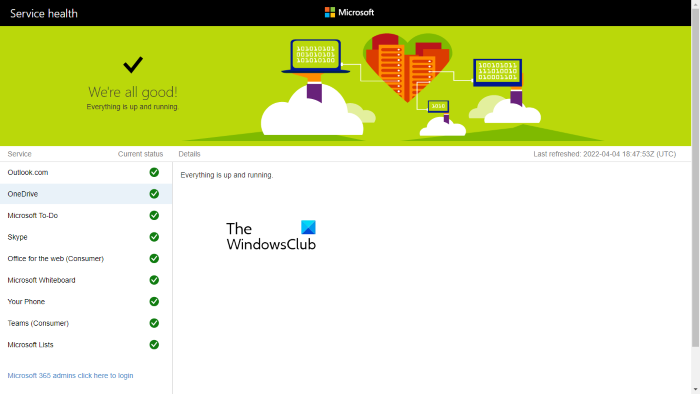
此解决方案适用于将 OneNote 笔记本保存在 OneDrive 中的用户。如果 OneDrive 出现问题,您将遇到与 OneDrive 中保存的笔记同步问题。您可以通过访问查看 OneDrive 状态服务健康状态页面。如果页面显示任何中断,请等待 Microsoft 解决问题。
当 Microsoft 修复中断问题时,您的 OneNote 同步问题也将自动解决。
3]关闭OneNote应用程序并登录onenote.com
一些用户能够通过使用此方法解决该问题。关闭所有设备上的 OneNote 应用程序。之后,打开网页浏览器并登录网页版 OneNote。现在,打开设备上的 OneNote 应用程序并等待一段时间。同步过程应该自动开始。
4]从 Office 应用程序注销,取消链接 OneDrive,然后重新登录
如果上述技巧未能解决您的问题,请从 Office 应用程序注销,取消链接 OneDrive,然后重新登录。执行此操作的步骤如下:
如何从 Office 应用程序注销
以下说明将帮助您从 Office 应用程序注销。
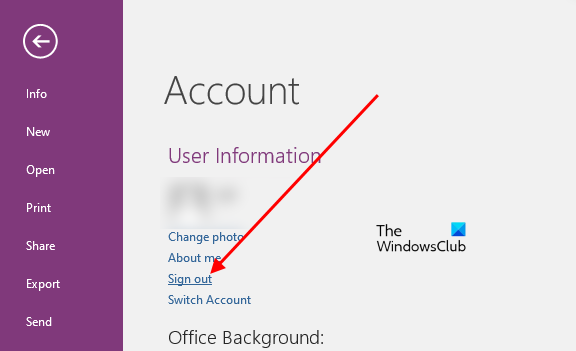
- 打开 OneNote 或任何其他 Microsoft Office 应用程序。
- 转到“文件 > 帐户”。
- 点击登出。
- 您将收到一条提示消息“删除此帐户将使您从此应用程序和其他 Office 应用程序注销”。单击“是”。
上述步骤将从其他 Office 应用程序中删除您的 Microsoft 帐户。
如何取消您的帐户与 OneDrive 的链接
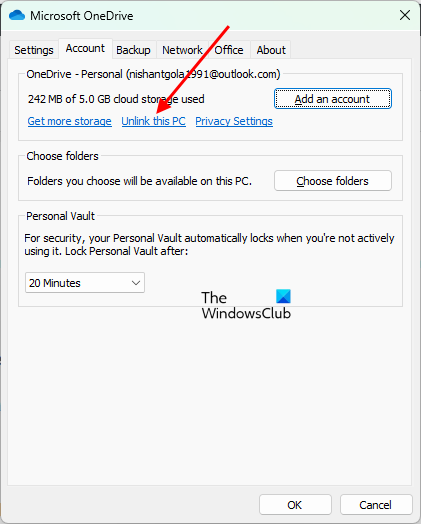
请按照以下说明取消您的帐户与 OneDrive 的链接:
- 单击任务栏上的 OneDrive 图标。
- 单击右上角的齿轮形图标,然后选择设置。
- 选择帐户选项卡并单击取消与这台电脑的链接。
- 在确认框中选择取消账户关联。

执行上述步骤后,重新登录 Office 应用程序并将您的帐户再次链接到 OneDrive。只需打开 OneNote 或任何其他 Office 应用程序即可。转到“文件 > 帐户”。点击登入并按照屏幕上的说明进行操作。
执行上述步骤后,问题应该得到解决。
读:。
5]强制同步您的 OneNote 笔记本
您还可以强制 OneNote 笔记本同步。执行此操作的步骤如下:
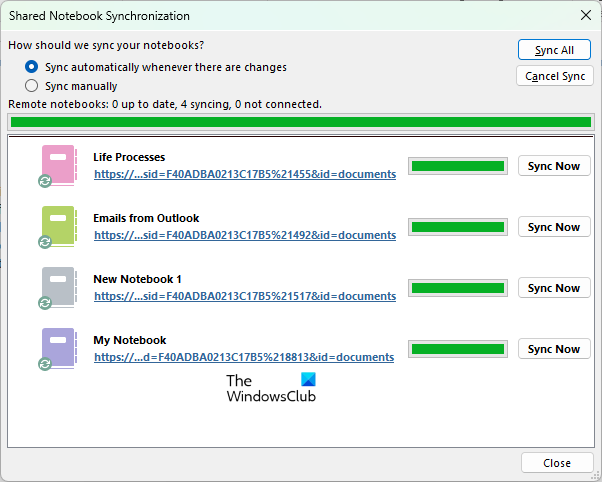
- 打开记事本。
- 转到“文件 > 信息”。
- 点击查看同步状态。
- 选择有变化时自动同步。
- 点击同步全部。
6]清除OneNote缓存
看看是否有帮助。
7]使用OneNote诊断工具
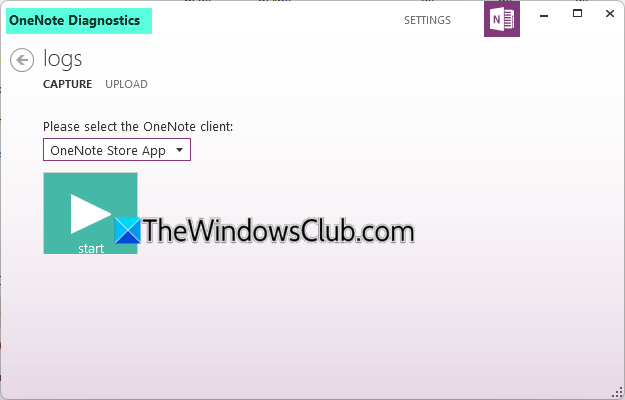
下载并使用 Microsoft 的 OneNote 诊断工具。它使用户能够收集诊断日志并将其发送给 OneNote 团队。
如何修复 OneNote 服务器超时错误 0xE000078B?
如果您看到 OneNote 错误 0xE000078B(服务器超时),则意味着 OneNote 与 Microsoft 服务器通信时遇到问题。服务器可能正忙,无法响应您的请求。等待几分钟后再次尝试同步您的笔记。
如果 OneNote 不同步,以下是一些可以为您提供帮助的帖子:
- OneNote 同步错误
- OneNote 同步错误
- OneNote 同步错误
- OneNote 同步错误
- 错误, OneNote 同步期间出现问题
- OneNote 同步错误。
为什么我的 OneNote 不同步?
OneNote 同步问题的最常见原因是互联网连接不良。因此,如果您遇到 OneNote 同步问题,请首先检查您的互联网是否工作正常。 OneNote 不同步的另一个原因是 OneDrive 服务器中断。如果您已将 OneNote 笔记本保存在 OneDrive 中,并且 OneDrive 遇到服务器中断,您将面临与 OneNote 同步的问题。
阅读下一篇:。
OneNote 未与 OneDrive 同步
如果 OneNote 未与 OneDrive 同步,那么这篇文章将介绍如何正确同步。
如何强制 OneNote 同步?
要强制 OneNote 同步,请打开 OneNote 并转到“文件 > 信息 > 查看同步状态”。现在,单击立即同步按钮位于要同步的笔记本旁边。如果您想强制同步所有 OneNote 笔记本,请单击同步全部按钮。
读:OneNote 无法同步此部分,因为您已。