在这篇文章中,我们将向您展示如何修复PhoneExperienceHost.exe CPU 使用率高在您的 Windows PC 上。 PhoneExperienceHost.exe 是一个后台进程,当您使用电话链接应用程序在您的 Windows 11/10 电脑上。
这(以前称为“您的手机”应用程序)是一款 Microsoft 应用程序,可让您将 Android 手机连接到 Windows PC。连接后,您可以使用 PC 接听电话、回复消息以及查看手机上保存的照片。
什么是电话体验主持人?
电话体验主持人是微软视窗服务它管理 Android 手机和 Windows PC 之间的活动同步。 PhoneExperienceHost.exe 是其后台进程,会在 Windows PC 上主动运行,以便在 Android 手机上收到通知时立即向您发出提醒。
为什么 Phone Link 在后台运行?
Phone Link 应用程序预装在 Windows 中,并配置为在您启动到 Windows 时自动启动。因此,即使您关闭应用程序,PhoneExperienceHost.exe 进程也会在后台继续运行。这有时可能会导致您的电脑不必要地变慢。这还可能导致一些意外错误,例如 CPU 或 RAM 使用率过高、文件丢失错误或系统错误。
要修复 PhoneExperienceHost.exe 高 CPU 使用率,我们建议使用以下解决方案:
- 重置或修复 Phone Link 应用程序。
- 终止 PhoneExperienceHost.exe 进程。
- 禁止 Phone Link 在启动时启动。
- 禁用 Phone Link 在后台运行。
- 卸载电话链接应用程序。
让我们详细看看这些。
1]重置或修复Phone Link应用程序
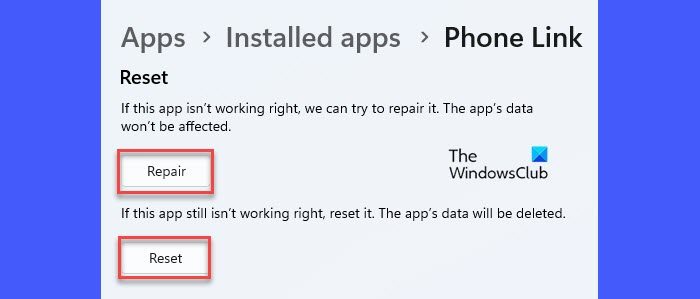
首先做一个通过 Windows PC 上的应用程序设置。这将清除应用程序缓存并修复应用程序的所有内部问题。
2]终止PhoneExperienceHost.exe进程
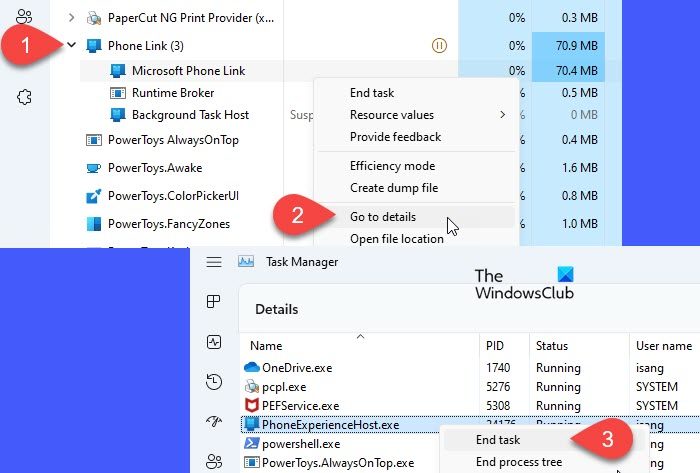
Windows 自动将一些 Phone Link 进程放入暂停(暂时关闭)应用程序未使用时的状态。这样做是为了节省系统资源并提高系统性能。但是,PhoneExperienceHost.exe 进程仍然保持运行,消耗一小部分 CPU/RAM 甚至电池。
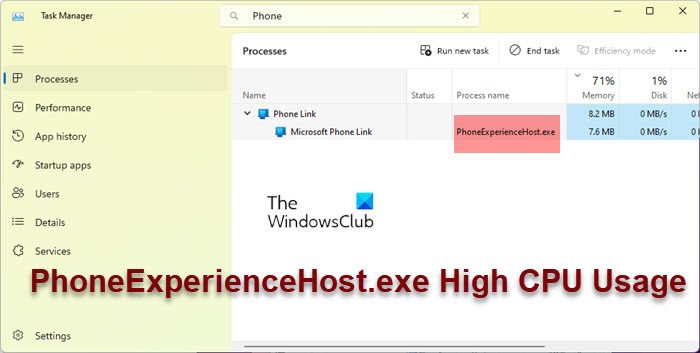
要禁用 PhoneExperienceHost.exe,请打开任务管理器并导航到后台进程下的“电话链接”选项。展开该流程并右键单击“Microsoft Phone 链接”。选择转到详细信息。
这将带您前往电话体验主机.exe过程中的细节选项卡。右键单击该进程并选择结束任务。
使固定: 在 Windows 上
3]禁用Phone Link在启动时启动
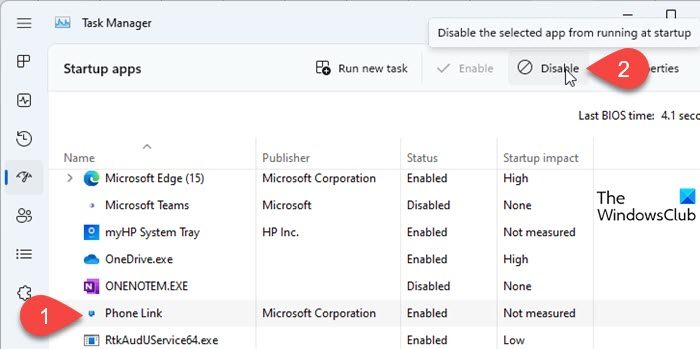
如果您不经常使用该应用程序,从启动时启动到您的 Windows PC。
右键单击开始按钮图标并选择任务管理器从 WinX 菜单。在任务管理器窗口中,切换到启动应用程序选项卡。选择电话链接从应用程序列表中,然后单击禁用顶部的图标。
4]禁用Phone Link在后台运行
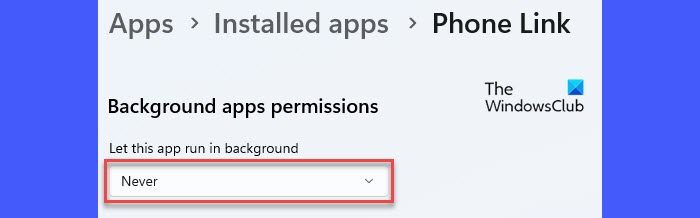
您还可以禁用 Phone Link 应用程序在后台运行。这将在您关闭应用程序时关闭 PhoneExperienceHost.exe 进程,并且不允许其运行,除非您手动重新启动它。
打开 WinX 菜单并选择已安装的应用程序。在顶部的搜索栏中输入“电话”。 Phone Link 应用程序将显示在搜索结果中。单击应用程序名称旁边的三点图标,然后选择高级选项。前往后台应用程序权限部分并选择绝不在让这个应用程序在后台运行下拉菜单。
读:
5]卸载Phone Link应用程序

如果您打算不再使用 Phone Link 应用程序,请将其从系统中卸载。 Microsoft 已禁用该选项卸载电话链接通过应用程序的设置页面。但是,您可以在 Windows 上使用 PowerShell 卸载该应用程序。
单击开始按钮图标并输入“powershell”。 PowerShell 将显示为最佳匹配。点击以管理员身份运行右侧的选项。选择是的在用户帐户控制出现的提示。
然后在 PowerShell 窗口中键入以下命令,然后按进入钥匙:
Get-AppxPackage Microsoft.YourPhone -AllUsers | Remove-AppxPackage
关闭 PowerShell 并重新启动您的电脑。上述命令将从 Windows 11/10 电脑中永久删除 Phone Link 应用程序。
您可以随时通过以下方式重新安装该应用程序。
阅读下一篇: 。