在本教程中,我们将向您展示如何在 Windows 11 中打开基本相机模式 将相机功能限制为基础知识。这个新设置位于高级相机选项如果您的网络摄像头或连接的相机无法正常工作,该页面会很有帮助。启用此设置后,您还可以选择媒体类型(首选相机分辨率)以获得最佳体验。
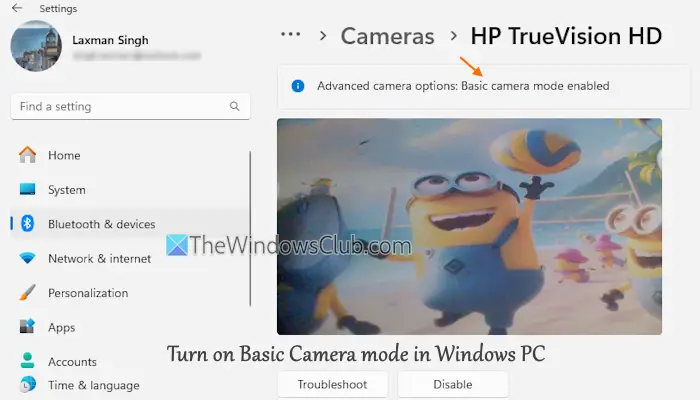
在上图中,您可以看到基本相机模式已启用。目前,此功能已在 Windows 11 的 Insider 版本中提供。它很快就会在稳定版本中提供。
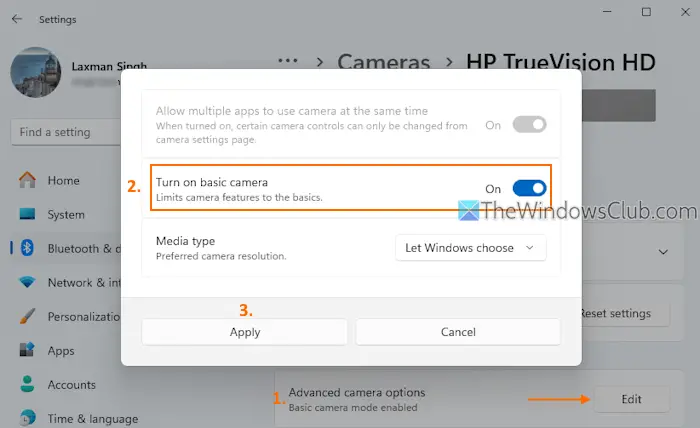
以下是步骤在 Windows 11 上打开基本相机模式个人电脑:
- 打开使用赢+我热键
- 单击蓝牙和设备左侧部分的类别
- 选择相机从右部分开始的页面
- 在中选择网络摄像头或摄像头(例如 HP TrueVision HD)连接相机您要为其启用基本相机功能的部分
- 按编辑按钮用于高级相机选项
- 现在,按下可用于打开基本相机在高级相机配置页面中进行设置以启用该设置。此操作还将开启设置,相同的设置将显示为灰色
- 此外,您还可以选择媒体类型或保留默认设置
- 单击申请按钮,所选摄像机的基本摄像机模式将启用。
您可以重复这些步骤,为其他连接的相机启用基本相机模式。
希望这有帮助。
现在阅读:
如何更改 Windows 11 中的默认相机设置?
要修改或更改 Windows 11 电脑上相机的默认设置,请访问相机设置应用程序中的页面。选择已连接的相机并展开基本设置部分来调整清晰度,对比,饱和, 和亮度。根据 Windows 版本和相机功能,您可以使用其他控件,如旋转相机、视频 HDR 等。如果您想调整更多设置,请使用制造商的应用程序,其中包含不同的配置。
如何在Windows 11中激活相机?
如果您的 Windows 11 系统中禁用了相机/网络摄像头,您可以使用“设置”应用程序。导航至蓝牙和设备 > 相机。你会看到一个禁用相机部分。在禁用的摄像机列表中,按使能够相机按钮以启用和使用它。
接下来阅读: 。
![Windows 11 上未安装 AMD 显卡驱动程序错误 [修复]](https://sclub.recmg.com/tech/blogs/wp-content/uploads/2024/09/No-AMD-graphics-driver-is-installed.png)
![英特尔驱动程序和支持辅助安装错误0x80070643 [fix]](https://sclub.recmg.com/tech/blogs/wp-content/uploads/2025/01/intel-driver-support-assist.png)