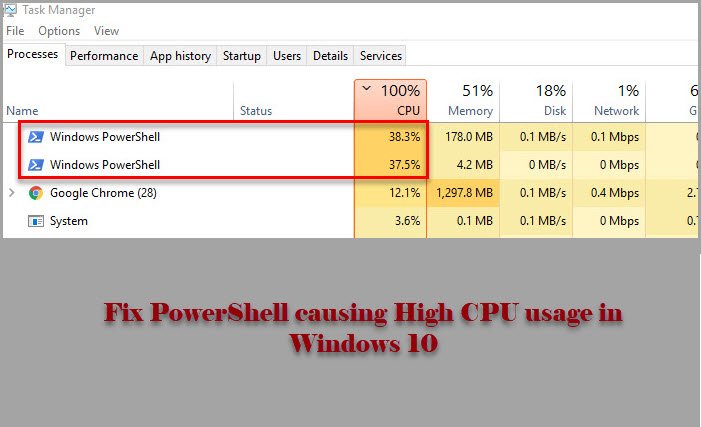
电源外壳是 Windows 用户使用的最著名的命令行解释器之一。它经过优化,可以在 Windows 计算机上完美运行,但是,许多用户报告说,它会导致CPU 使用率高。造成这种异常行为的最常见原因是操作系统过时,但是,我们将提供一切可能的解决方案来修复 PowerShell 导致 Windows 11/10 中 CPU 使用率过高的问题。
在查看任何提到的修复之前,您应该。如果您计算机上的版本已过时,请从 microsoft.com 下载更新。你也应该到其最新版本。执行此操作,看看是否可以解决您的问题。
如果问题仍然存在,请使用以下解决方案来修复 PowerShell 导致 Windows 11/10 中 CPU 使用率过高的问题。
- 干净启动状态下的故障排除
- 运行 SFC 和 DISM
- 检查是否有病毒和恶意软件
- 重新安装 PowerShell
- 使用云重置
- 使用安装介质修复 Windows
让我们详细谈谈它们。
1]干净启动状态下的故障排除
该问题可能是由另一个应用程序触发 PowerShell 进程引起的。所以,要了解更多,我们需要并检查哪个应用程序给您的 CPU 带来了困难。
2]运行SFC和DISM
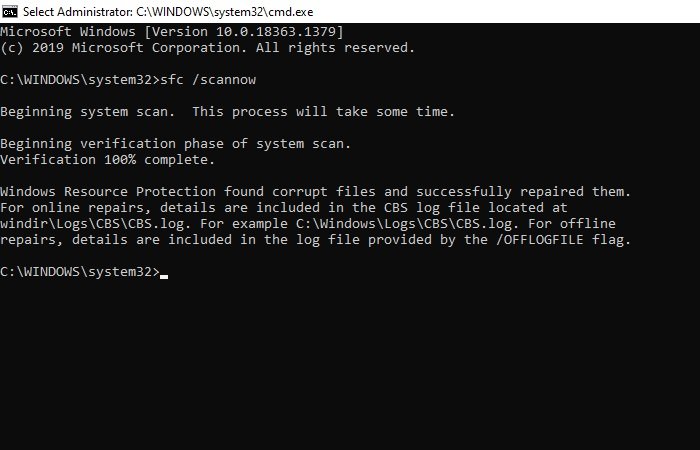
该问题可能是由于文件系统损坏造成的,要修复它,我们需要运行两个命令。由于 PowerShell 给您带来了困难,我们将使用命令提示符。那么,启动命令提示符以管理员身份运行以下命令。
- 到
sfc/ scannow
- 到
dism /online /cleanup-image /restorehealth
现在,检查问题是否已解决。
3]检查病毒和恶意软件

与任何其他高 CPU 使用率问题一样,PowerShell 引起的问题可能是由病毒和恶意软件引起的。您可以使用任何第三方应用程序来扫描您的计算机,但我们将使用 Windows Defender。因此,如果您想使用 Windows Defender 扫描计算机中的病毒和恶意软件,请尝试以下过程。
- 发射设置经过赢+我。
- 点击更新和安全 > Windows 安全 > 打开 Windows 安全。
- 点击病毒和威胁防护 > 扫描选项 > Microsoft Defender 离线扫描 > 立即扫描。
现在,等待该过程完成并从计算机中删除所有病毒和恶意软件痕迹,看看问题是否已解决。
4]重新安装PowerShell
如果您正在使用,您可以卸载它然后重新安装。
5]使用云重置
使用看看是否有帮助。
6]使用安装介质修复Windows
最后但并非最不重要的一点是,如果不起作用,请尝试。这不会删除您的任何个人文件,并且会为您解决问题。
希望您能够使用这些解决方案解决 PowerShell 问题。
阅读下一篇: